Współpraca nad tekstem
Można zaangażować współpracowników i klientów jako współautorów i współedytorów tekstu w dokumencie. Aby włączyć współpracę nad tekstem, należy najpierw wstawić test zastępczy, który będzie pokazywać czcionkę, rozmiar i lokalizację elementu tekstowego, a potem oznaczyć tekst do edycji. Następnie dodaj komentarz w inspektorze Komentarze, aby odnotować wszelkie instrukcje lub uwagi dla recenzentów. Po zapisaniu i udostępnieniu pliku recenzenci mogą edytować zawartość tekstową i dostosowywać formatowanie tekstu w programie CorelDRAW.app.
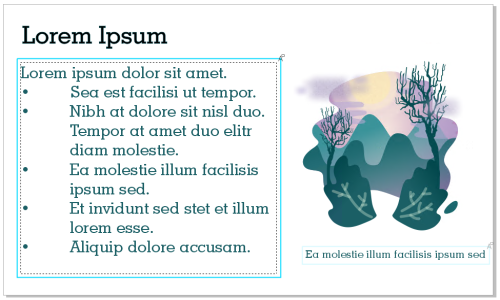
Elementy tekstowe w projekcie zostały oznaczone do edytowania.
Po otwarciu elementu zawierającego edytowany tekst sprawdź, czy tekst nie zawiera błędów, upewnij się, że mieści się w ramce tekstowej i wprowadź niezbędne zmiany. Następnie można rozwiązać komentarz powiązany z tekstem.
Komentarze związane z tekstem zachowują się tak, jak inne komentarze w inspektorze Komentarze: Można je rozwiązywać, edytować, usuwać i ukrywać. Więcej informacji można znaleźć w sekcji Przeglądanie i przekazywanie opinii zwrotnej.
Zaznaczanie tekstu do edytowania


 .
.  . Więcej informacji można znaleźć w sekcji Zapisywanie i udostępnianie pliku.
Komentarze związane z tekstem można zaznaczać, ukrywać i usuwać w taki sam sposób jak inne komentarze. Więcej informacji na ten temat można znaleźć w sekcjach Wyświetlanie, wybieranie i przenoszenie komentarzy, Ukrywanie lub pokazywanie komentarzy i Usuwanie komentarzy.
Przegląd edytowanego tekstu
 w prawym górnym rogu okna komentarza w inspektorze Komentarze.
 Można odpowiadać i otwierać ponownie komentarze związane z tekstem w taki sam sposób jak inne komentarze. Więcej informacji można znaleźć w sekcji Odpowiadanie na komentarze.