Paleta dokumentu
Paleta dokumentu (Okno  Palety kolorów Paleta dokumentu) przechowuje kolory używane w rysunku. Każde użycie koloru w rysunku powoduje automatyczne dodanie tego koloru do palety dokumentu. Jeśli jednak użytkownik chce kontrolować, które kolory są dodawane do palety dokumentu, można wyłączyć automatyczne aktualizacje i dodawać kolory ręcznie.
W przypadku ręcznego dodawania kolorów można wybrać kolory z palety kolorów, obrazu zewnętrznego lub próbnika kolorów. Ponadto można dodawać kolory z importowanego obrazka lub obiektu. Do palety dokumentu można też dodać wszystkie kolory z istniejącego rysunku.
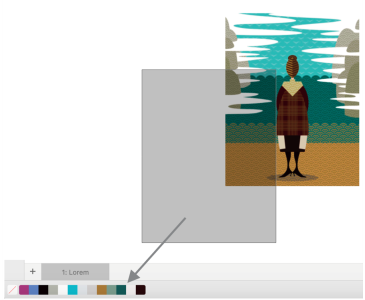
Aby dodać kolory, przeciągnij mapę bitową do palety dokumentu.
Z palety dokumentu można usunąć wszystkie niepożądane lub nieużywane kolory pojedynczo lub odświeżając paletę, co pozwala na odświeżenie wszystkich nieużywanych kolorów jednocześnie.
Aby wyświetlić lub ukryć paletę dokumentu


Ukrycie palety dokumentu nie powoduje wyłączenia automatycznego dodawania kolorów.
Aby wyłączyć automatyczne dodawanie kolorów do palety dokumentu
Dodaj kolory automatycznie.Aby ręcznie dodawać kolory do palety dokumentu
Aby usunąć kolory z palety dokumentu

Z palety Dokument można również usunąć wszystkie kolory, które nie są już używane. W tym celu przytrzymując klawisz Control kliknij paletę Dokument i kolejno opcje Paleta Odśwież.