Efekty wrażeniowe
Dostępne są dwa style efektów wrażeniowych: Promieniowy i Równoległy. Efektów Promieniowych można używać do dodawania perspektywy lub nadawania ostrości do elementu projektu. Efektów Równoległych można używać do dodawania energii lub wyrażania ruchu.
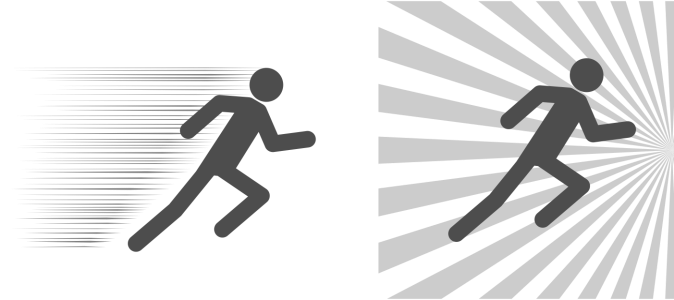
Efekty wrażeniowe: Równoległy (po lewej) i Promieniowy (po prawej)
Można kształtować efekt wrażeniowy, dodając wewnętrzne i zewnętrzne granice. Aby dostosować efekt, można obracać linie efektu i zmieniać szerokość linii i odstępy między liniami, a także kształt każdego pociągnięcia. Można również losowo dobierać ustawienia linii, aby uzyskać bardziej naturalny wygląd. Przykładowo linie mogą zaczynać i kończyć się losowo w granicach efektu.
Efekty są obiektami wektorowymi i można je edytować za pomocą innych narzędzi w programie CorelDRAW. Na przykład można zniekształcić lub zmienić kształt linii efektu, a także zmienić kolor efektu.
Aby dodać efekt wrażeniowy

 w przyborniku.
Aby dodać i usunąć granice efektu
Można ograniczyć efekt w obrębie granic wewnętrznych i zewnętrznych, używając innych obiektów jako kształtów referencyjnych. Obiekty referencyjne nie są połączone z efektem i można je przesuwać, ukrywać lub usuwać bez zmiany wyglądu efektu.
 Kolejność (na przykład Przesuń na spód warstwy).
 i kliknij obiekt referencyjny w oknie rysunku.
 .
. i kliknij obiekt referencyjny w oknie rysunku.
 , aby przywrócić efekt do pierwotnego kształtu.
Do określania granic nie można używać następujących obiektów: symbole, obiekty w ramkach tekstu, zgrupowane obiekty, sam efekt wrażeniowy i inne efekty wrażeniowe.
Zmiana kształtu obiektów referencyjnych po użyciu ich jako granic efektu nie zmienia kształtu granic. Jeśli chcesz zmienić kształt granic, musisz je usunąć, a następnie dodać ponownie.
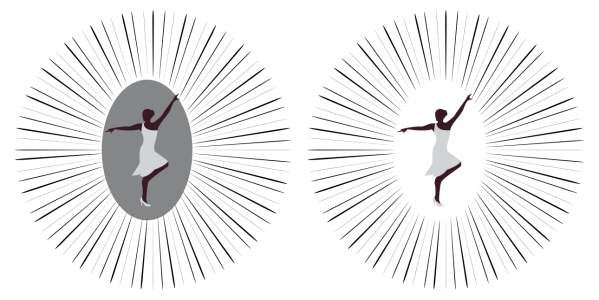
W tym przykładzie używana jest szara elipsa do określenia granicy wewnętrznej efektu (po lewej). Elipsa zostaje następnie usunięta (po prawej).
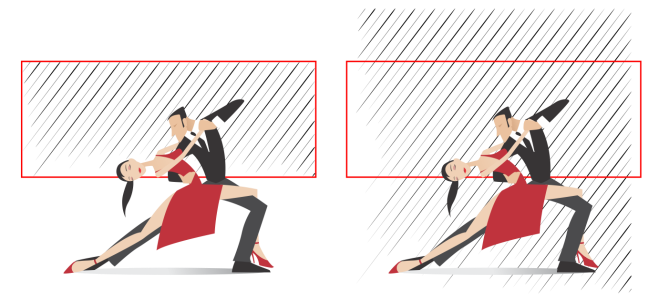
W tym przykładzie używany jest czerwony prostokąt do określenia granicy zewnętrznej efektu (po lewej). Granica zewnętrzna zostaje następnie usunięta, a efekt zostaje przywrócony do pierwotnego kształtu (po prawej).
Aby dopasować dodatkowe ustawienia
Elementy sterujące na pasku właściwości umożliwiają dostosowanie linii i odstępów między liniami w efekcie.
Kąt obrotu: wpisz wartość, aby określić kąt linii w efekcie (styl równoległy) lub obrócić linie wokół wewnętrznej krawędzi (styl promieniowy). Należy zwrócić uwagę, że obrót można zastosować do efektów promieniowych tylko wtedy, gdy istnieje granica wewnętrzna do obracania wokół niej linii.

Od lewej do prawej: efekty równoległe i promieniowe bez obrotu, z obrotem 15º i z obrotem 45º
Punkty początkowe i końcowe  : ten przycisk umożliwia losowe zaczynanie i kończenie linii w granicach efektu. Kliknij przycisk i zaznacz dowolne z następujących pól wyboru: Losowe punkty początkowe i Losowe punkty końcowe. Gdy te pola wyboru są nieaktywne, wszystkie linie efektu zaczynają i kończą się na krawędziach granicznych.
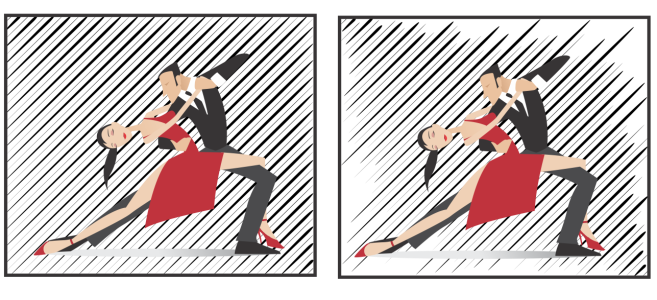
Od lewej do prawej: przed i po losowym wyborze punktów początkowych i końcowych efektu
Szerokość linii: wpisz wartości w polu Min. i Maks., aby ustawić minimalną i maksymalną szerokość linii w efekcie. Wartość minimalna nie może przekroczyć wartości maksymalnej.
Kroki szerokości: ustaw liczbę kroków między szerokością minimalną i maksymalną. Gdy wartość wynosi 0, w efekcie występują tylko dwa typy linii: maksymalnej szerokości i minimalnej szerokości. Wyższe wartości liczbowe dodają linie o rosnącej szerokości między najcieńszymi i najgrubszymi liniami. Na przykład wartość 2 dodaje dwie linie między każdą linią o minimalnej i maksymalnej szerokości.
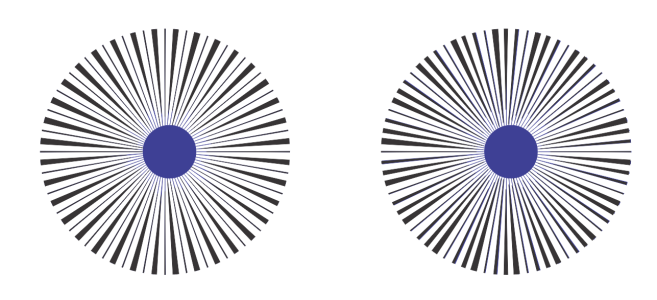
Po lewej: wartość kroku szerokości równa 0. Po prawej: wartość kroku szerokości równa 2. Dodawane są dwie linie między najgrubszą i najcieńszą linią w efekcie.
Losowa kolejność szerokości: kliknij ten przycisk, aby wybrać losowo kolejność linii w efekcie. Linie nie będą się już pojawiać w powtarzającym się deseniu od najcieńszej do najgrubszej.
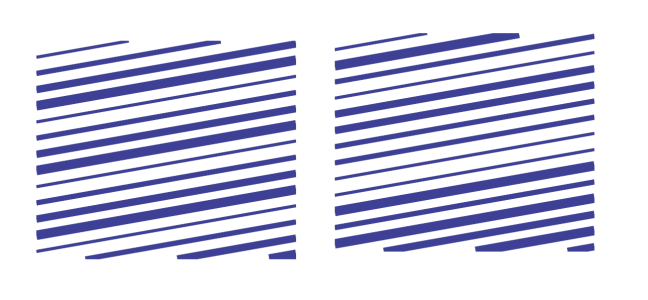
Od lewej do prawej: przed i po losowym wyborze kolejności linii.
Odstępy między liniami: wpisz wartości w polu Min. i Maks., aby ustawić minimalną i maksymalną wielkość odstępu między liniami w efekcie. Wartość minimalna nie może przekroczyć wartości maksymalnej.
Kroki odstępu: ustaw liczbę kroków między minimalnym a maksymalnym odstępem między liniami. W przypadku wartości 0 istnieją tylko dwa typy odstępów między liniami: maksymalny i minimalny. Wartości równe większe lub równe 1 tworzą dodatkowe typy odstępów między liniami.
Wybór losowy kolejności odstępów:: zaznacz to pole wyboru, aby wybrać losowo kolejność dodatkowych odstępów między minimalnymi i maksymalnymi odstępami pomiędzy liniami.
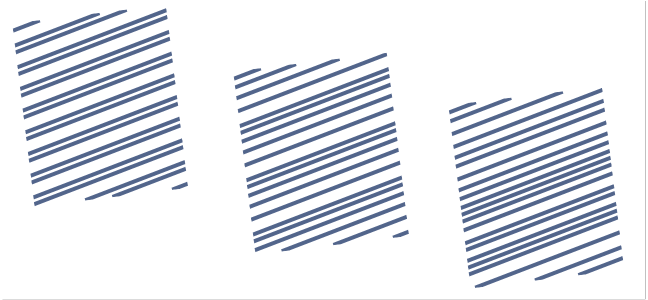
Po lewej: efekt obejmuje dwa naprzemienne typy odstępów między liniami: maksymalny i minimalny. Pośrodku: dodano więcej wariantów odstępów między liniami (kroki odstępu). Po prawej: warianty odstępów między liniami pojawiają się w losowej kolejności.
Styl linii: to pole listy pozwala wybrać kształt linii.

Ten sam efekt wrażeniowy przy zastosowaniu czterech różnych stylów linii
Najszerszy punkt: dostępne dla stylów linii o różnej szerokości, to pole umożliwia ustawienie pozycji najszerszego punktu linii. Im wyższa wartość, tym bliżej są najszersze punkty do punktów końcowych linii.
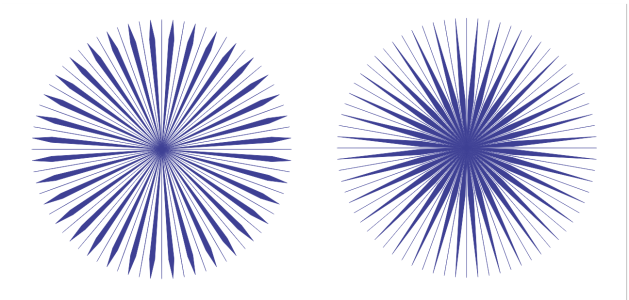
Od lewej do prawej: wysoka i niska wartość ustawienia Najszerszy punkt
Aby edytować efekt wrażeniowy jako obiekt wektorowy
Można zmieniać rozmiar efektu, a także przekształcać i przenosić go w taki sposób, jak w przypadku innych obiektów w CorelDRAW. Pojedyncze linie w efekcie można także edytować przy użyciu narzędzia Kształt. Ponadto można zmieniać kolor linii i konturu efektów.
 .
. i edytuj linie, dodając, usuwając i manipulując węzłami.
 Każdorazowe dostosowanie ustawienia na pasku właściwości narzędzia Środki wyrazu prowadzi do ponownego narysowania efektu, a niektóre zmiany dokonane za pomocą narzędzi do edycji grafiki wektorowej mogą zostać utracone. Dlatego zalecamy wprowadzanie dodatkowych zmian dopiero po zakończeniu dostosowywania ustawień efektu wrażeniowego.