Zmiana rozmiaru stron
CorelDRAW umożliwia zmianę szerokości i wysokości strony na wiele sposobów. Podczas pracy w widoku pojedynczej strony można zmienić rozmiar strony, określając nowe wymiary lub wybierając inny wzorzec. Podczas pracy w widoku wielu stron można również interaktywnie zmieniać rozmiar stron w oknie rysunku. Aby zmienić rozmiar strony wzdłuż pojedynczej osi, przeciągnij uchwyty środkowe. Zmiana rozmiaru odbywa się w dwóch przeciwnych kierunkach jednocześnie. Aby zmienić rozmiar strony wzdłuż dwóch osi i zachować proporcje strony, przeciągnij uchwyt narożny. Proporcje szerokości i wysokości są domyślnie powiązane.
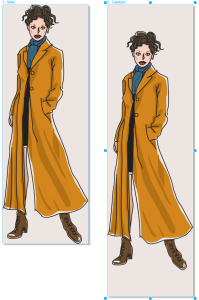
Przeciąganie górnego i dolnego środkowego uchwytu umożliwia skalowanie strony w pionie.

Przeciągnięcie lewego i prawego środkowego uchwytu umożliwia skalowanie strony w poziomie.

Przeciąganie uchwytów narożnych umożliwia skalowanie strony w obu kierunkach, zachowując proporcje strony.
Maksymalny rozmiar strony wynosi 1800 na 1800 cali. W widoku wielu stron wymiary wszystkich połączonych stron nie mogą przekraczać maksymalnego rozmiaru rzutni.
Można również zmieniać rozmiar stron, aby pomieścić zawartość w warstwach lokalnych bez konieczności ręcznej zmiany szerokości i wysokości strony za pomocą przycisku Automatycznie dopasuj stronę na pasku właściwości. Opcjonalnie można ustawić odległość między krawędziami strony a grafiką.

Aby usunąć nadmiar dopełnienia wokół obiektu na stronie (po lewej), rozmiar strony jest zmieniany do granic obiektu z 1-calowym marginesem (w środku) i bez marginesu (po prawej).
Aby zmienić rozmiar strony

 na pasku właściwości. Aby zmienić rozmiar wszystkich stron, kliknij przycisk Wszystkie strony
  na pasku właściwości.
Maksymalny rozmiar strony wynosi 1800 na 1800 cali.
W widoku wielu stron wymiary wszystkich połączonych stron nie mogą przekraczać maksymalnego rozmiaru rzutni (1800 cali).

Rozmiar strony można również zmienić, zaznaczając stronę i wybierając wzorzec z listy Wzorce na pasku właściwości.
W widoku wielu stron można również zmienić rozmiar wielu stron, wybierając strony i przeciągając uchwyty sterujące w oknie rysunku.
Aby automatycznie dopasować rozmiar strony
 na pasku właściwości.
Zawartość w warstwach głównych jest ignorowana.
Przycisk Automatycznie dopasuj stronę jest nieaktywny, jeśli na warstwach lokalnych nie ma obiektów.