Ajustar o espaçamento entre linhas e parágrafos
Você pode ajustar o espaçamento de linhas do texto, algo que é também conhecido como "espacejamento" ou "espaço entre linhas".
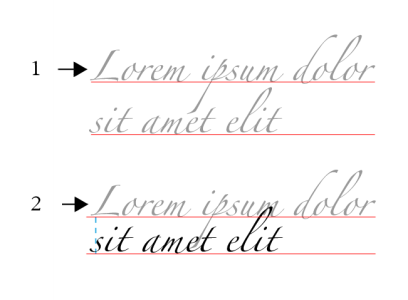
Um equilíbrio adequado do espaçamento entre as linhas (1) pode melhorar a legibilidade do texto. O espaçamento insuficiente entre as linhas pode reduzir a legibilidade fazendo com que as letras fiquem sobrepostas (2).
Em CorelDRAW, você também pode ajustar o espaçamento de linhas de um objeto de texto usando a ferramenta Forma.
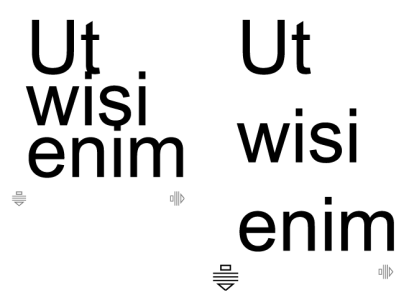
Ajustar o espaçamento de linhas proporcionalmente usando a ferramenta Forma
Você pode alterar o espaçamento entre parágrafos, o que é útil para copiar textos. Se um parágrafo estiver posicionado na parte superior ou inferior de uma moldura, o espaçamento não se aplicará ao espaço entre o texto do parágrafo e a moldura.

O espaçamento entre as linhas na lista com marcadores (esquerda) foi aumentado ajustando o espaçamento antes e depois do parágrafo (direita).
Para ajustar o espaçamento entre linhas

 , selecione o texto do parágrafo.
 para exibir as opções relacionadas a parágrafos.
Você também pode alterar o espaçamento entre linhas proporcionalmente clicando na ferramenta Forma  , selecionando o objeto de texto e arrastando a seta Espaçamento vertical interativo
  no canto inferior esquerdo do objeto de texto.
Para ajustar o espaçamento entre parágrafos
para exibir as opções relacionadas a parágrafos.
Este procedimento também pode ser usado para ajustar o espaçamento entre itens de uma lista com marcadores.