Alinhar e distribuir nós
CorelDRAW permite alinhar e distribuir rapidamente nós em uma ou mais curvas.
Primeiro, você precisa escolher um ponto de referência. O ponto de referência pode ser a caixa delimitadora da seleção, a borda ou centro da página, a linha da grade mais próxima ou um ponto específico.
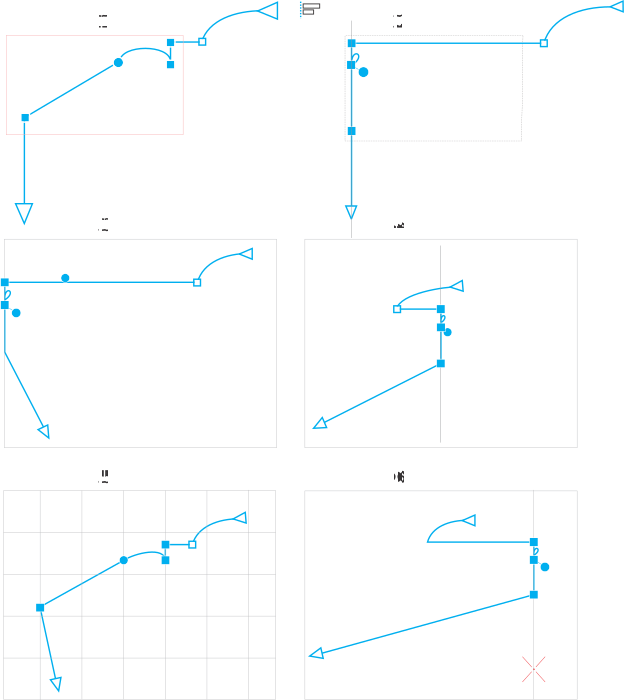
Os nós em uma curva (1) são alinhados à esquerda em relação à caixa delimitadora de todos os nós ativos (2), a borda da página (3) ou centro (4), a linha da grade mais próxima (5) ou um ponto específico (6).
Depois de definir um ponto de referência, você pode escolher uma opção de alinhamento. Você pode alinhar nós para a esquerda, direita, para cima ou para baixo, ou ao longo de um eixo horizontal ou vertical.
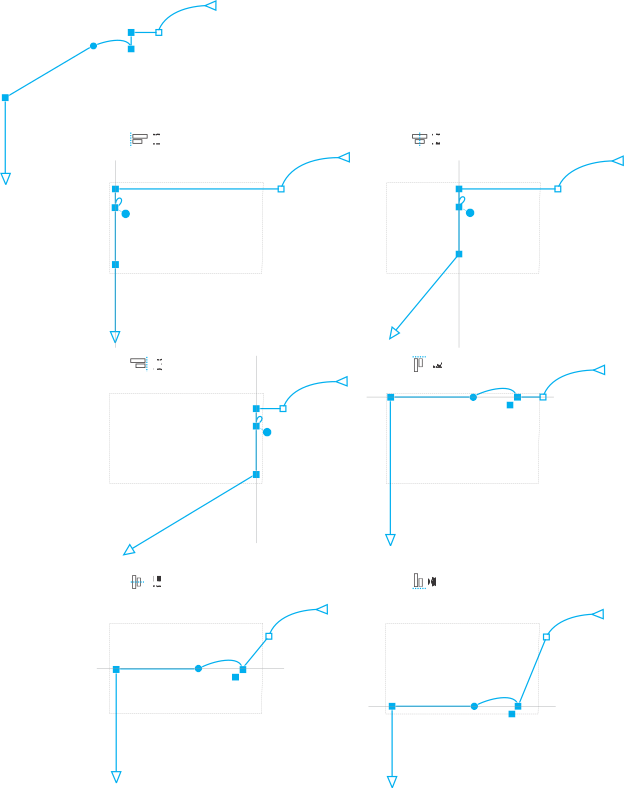
Os nós ativos em uma curva (canto superior esquerdo) são alinhados à esquerda (1), à direita (3), na parte superior (4), na parte inferior (6) e ao longo de um eixo vertical (2) e horizontal (5) em relação à caixa delimitadora da seleção.
Você pode alinhar nós de diferentes curvas.
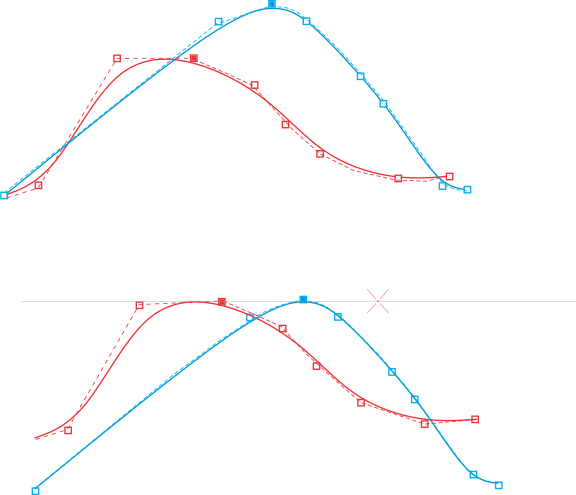
Os nós selecionados a partir das duas curvas são alinhados em relação a um ponto especificado.
Quando você alinha nós em uma seleção, o alinhamento é baseado na média da área delimitadora dos nós ativos. CorelDRAW alinha os nós com base na ordem em que aparecem ao longo de uma curva em vez de na ordem em que você as seleciona, pois pode ser demorado selecionar um nó de cada vez em objetos complexos, com centenas de nós. Você pode alterar a ordem dos nós invertendo a direção do objeto de curva.
A distribuição de nós adiciona um espaçamento igual entre eles, tanto na horizontal como na vertical. Você pode distribuir os nós dentro da caixa delimitadora que os contém ou pela página de desenho.
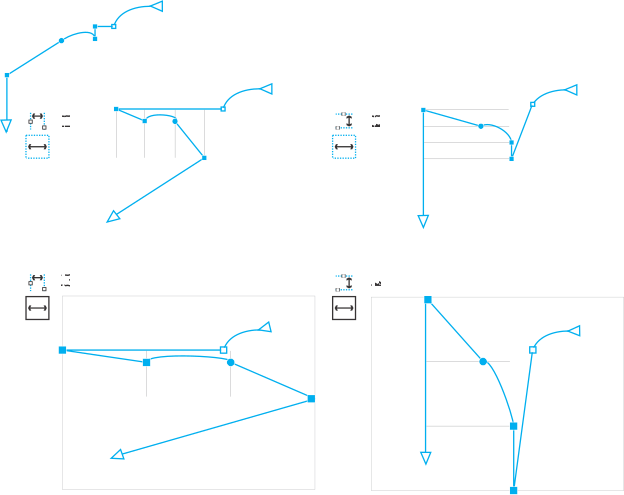
Os nós são distribuídos na horizontal (1 e 3) e na vertical (2 e 4) dentro da caixa delimitadora que os envolve (1 e 2) e por toda a página (3 e 4).
CorelDRAW distribui nós com base na ordem em que aparecem ao longo de uma curva.
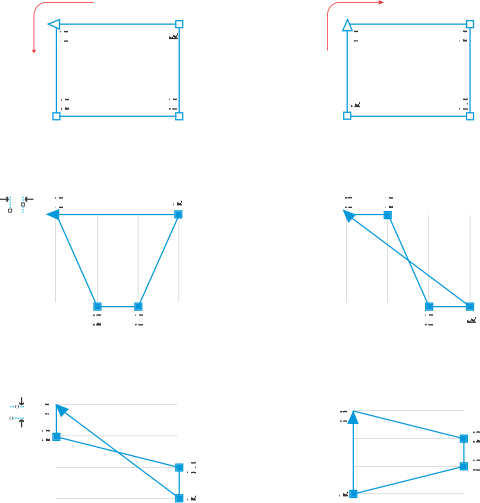
De cima para baixo: Os nós em uma curva (partes superior esquerda e superior direita) são distribuídos na horizontal (meio) ou na vertical (parte inferior) com base na ordem em que os nós são exibidos ao longo da curva.
Para evitar bordas desfocadas em objetos curvos criados para uso na Web, é possível alinhar os nós do objeto com a grade de pixel. Este recurso realinha nós de objetos para posicioná-los corretamente na grade de pixel.
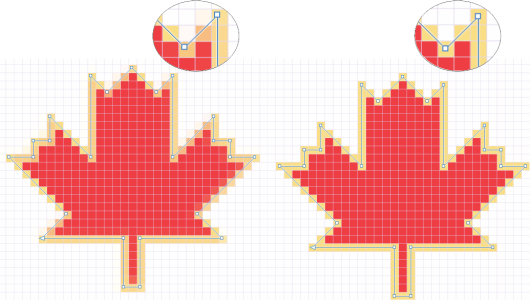
Alinhar nós com a grade de pixel para evitar bordas desfocadas.
Para alinhar nós

 .
. Inspetores Alinhar e distribuir), escolha um ponto de referência, realizando uma tarefa da tabela a seguir.
 na área
  , na barra de propriedades da ferramenta
  , na área
  , na área
  e
e  estão habilitados na área
  — para alinhar os nós à esquerda
 — para alinhar nós à direita
 — para alinhar os nós ao topo
 — para alinhar nós à parte inferior
 , na área
  , na área
  — alinha o texto juntamente com a base da primeira linha
 — alinha o texto com base na última linha
 — alinha o texto com a caixa delimitadora
Você também pode alinhar os nós dentro da seleção ativa, na vertical e horizontal, clicando no botão Alinhar nós  , na barra de propriedades, e ativando uma ou mais opções de alinhamento na caixa de diálogo Alinhar nó.
Para distribuir nós
Inspetores Alinhar e distribuir), clique em um dos seguintes botões na área Distribuir nós a para escolher a área sobre a qual os nós são distribuídos: — distribui os nós pela área da caixa delimitadora que está ao redor deles
  — distribui os nós pela página de desenho
Como os nós não têm largura ou altura reais, clicar em qualquer botão de distribuição horizontal ou vertical coloca um espaçamento igual entre os nós ao longo de um eixo horizontal ou vertical, respectivamente.
Para distribuir nós em uma distância especificada
 .
.Para alinhar nós com a grade de pixel