Editar grupos de perspectiva
Para editar grupos de perspectiva, basta mover e editar os objetos no grupo, e adicionar objetos.
Você pode mover, girar e dimensionar objetos dentro de um grupo de perspectiva. Além disso, você pode mover um objeto em um grupo de perspectiva de um plano para outro para alterar sua visualização. Por exemplo, você pode colocar o objeto no plano ortográfico para remover a perspectiva, ou pode mover um objeto do plano superior para um plano lateral, e vice-versa. Você também pode mover objetos do plano ortográfico para qualquer plano de perspectiva disponível.

Os objetos são movidos do plano ortogonal (esquerda) para o plano esquerdo (direita).
Enquanto estiver no modo Editar, você pode adicionar objetos existentes, como formas de vetor, texto e bitmaps, ao grupo perspectiva movendo-os para um plano. O texto adicionado a grupos de perspectiva não é convertido em curvas, portanto você pode editá-lo e reformatá-lo.
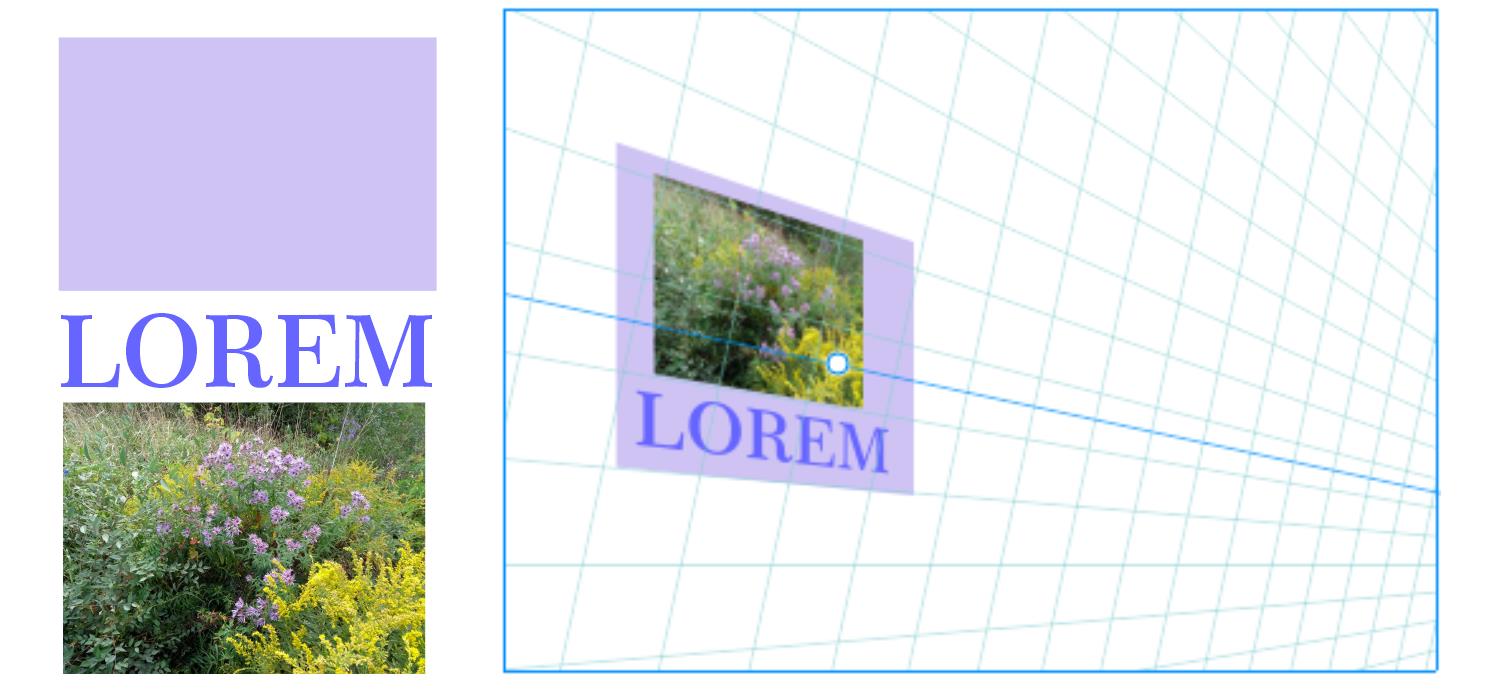
Um retângulo, um objeto de texto e um bitmap (à esquerda) foram movidos para o plano direito (à direita) e agora estão incluídos no grupo de perspectiva.
Você também pode modelar e editar os objetos em um grupo de perspectiva usando a ferramenta Forma. Quando você desenha e edita objetos em um grupo de perspectiva, o ajuste às linhas de perspectiva (Exibir  Ajustar Linhas de perspectiva) é ativado por padrão. Se quiser ajustar objetos somente às linhas-guia, você pode desativar o ajuste das linhas de perspectiva. Para obter mais informações sobre o uso das linhas-guia para ajudar no posicionamento de objetos, consulte Definir linhas-guia.
Você pode mover e dimensionar proporcionalmente grupos de perspectiva como faria com qualquer outro grupo. No entanto, os grupos de perspectiva não podem ser redimensionados desproporcionalmente, girados ou distorcidos.
Além disso, você pode modificar a aparência do campo de perspectiva em cada grupo de perspectiva. Por exemplo, você pode ocultar e exibir linhas de horizonte e perspectiva, além de personalizar a cor das linhas e ajustar sua opacidade. O ajuste da cor e da opacidade da linha pode ajudá-lo a colocar foco nos objetos desenhados; em contrapartida, ele pode fazer com que as linhas e alças se destaquem para que você possa ajustar o campo de perspectiva mais facilmente.
Dependendo da precisão de desenho desejada, você pode ajustar a densidade do campo de perspectiva adicionando ou removendo linhas de perspectiva.
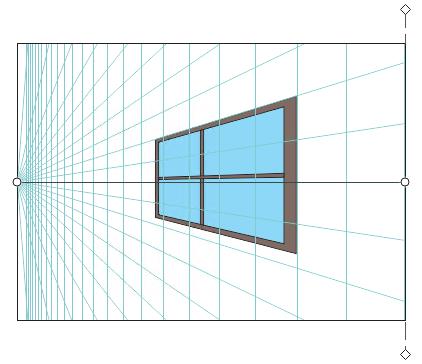
O campo perspectiva é personalizado alterando a cor da linha de horizonte e da janela e aumentando o número e a opacidade das linhas de perspectiva.
Para editar um grupo de perspectiva


Você pode começar a editar um grupo de perspectiva selecionado clicando em Objeto Perspectiva Editar grupo de perspectiva.
Você também pode pressionando Control e clicar em um grupo de perspectiva e em Editar grupo de perspectiva.
Para remodelar um objeto colocado em um plano de perspectiva
 , clique no objeto de texto que deseja editar.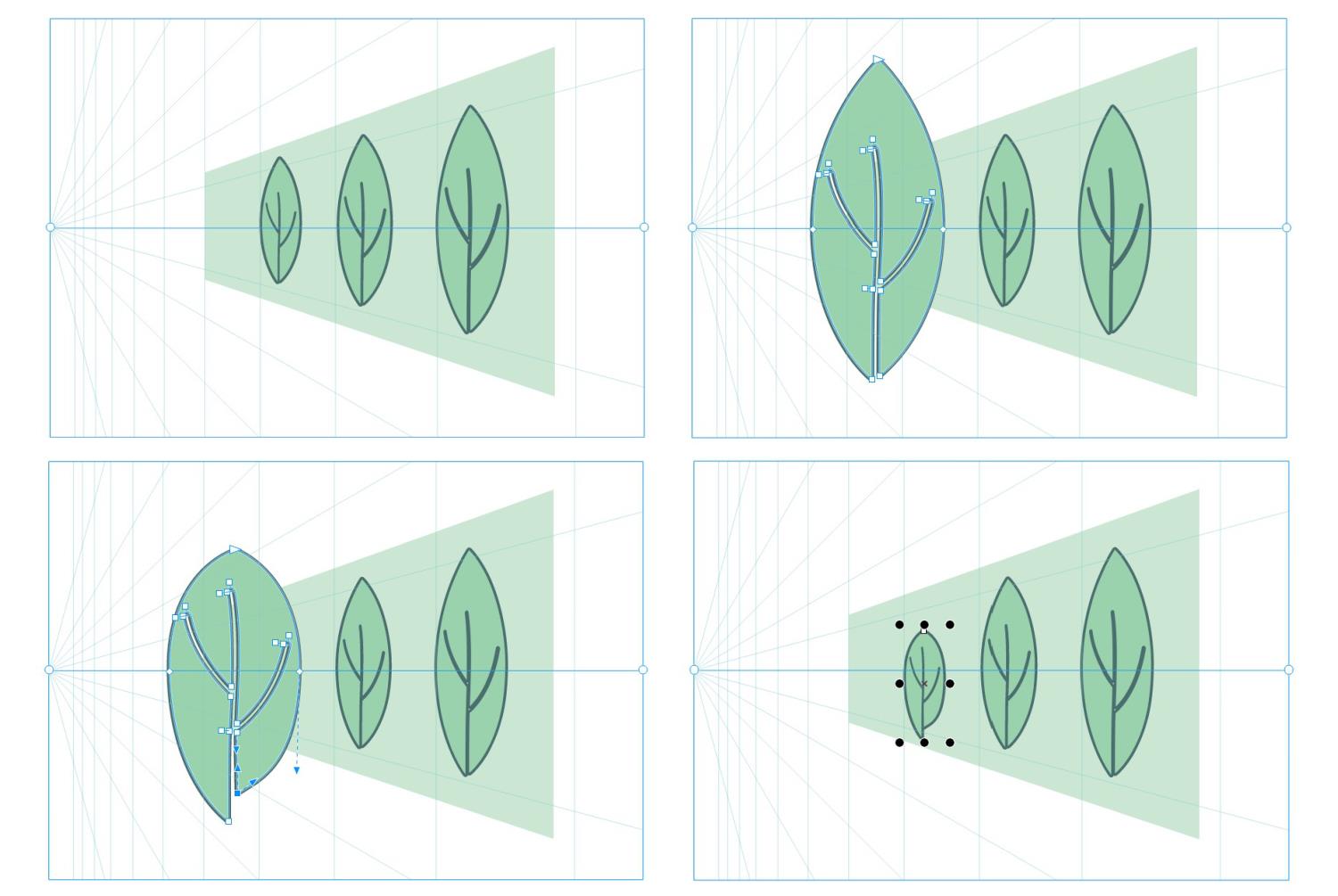
Uma espiral é desenhada em um plano de perspectiva (superior esquerdo). Quando a ferramenta forma é selecionada, a espiral é colocada temporariamente no plano ortográfico (superior direito). A ferramenta Forma é usada para editar a forma (inferior esquerda). Quando a ferramenta Selecionar é escolhida, a espiral editada é automaticamente colocada de volta no plano de perspectiva (inferior direito).
Para editar o texto colocado em um plano de perspectiva
 , pressione Control e clique no texto e clique em Mover para plano Mover para plano ortogonal para desprotegê-lo.
 , edite o texto.
Para mover ou dimensionar um grupo de perspectiva

Os grupos de perspectiva não podem ser redimensionados desproporcionalmente, girados ou distorcidos. Para aplicar qualquer uma dessas transformações a um grupo de perspectiva, você deve separá-la primeiro. Para obter mais informações, consulte Separe os grupos de perspectiva.
Para modificar a aparência do campo perspectiva
 .
. .
. .
.