Revisar e dar feedback
Usando a inspetor Comentários, você pode visualizar e tratar de quaisquer comentários adicionados a um documento em contexto, além de fornecer feedback em contexto.
Para trabalhar com a inspetor Comentários, primeiro você deve fazer login. Você pode entrar com seu Google Workspace ou conta corporativa ou pessoal do Microsoft 365, e também pode entrar como convidado. Quando você faz login com uma conta do Google Workspace ou do Microsoft 365, seus comentários são autenticados e seu avatar é exibido ao lado de seus comentários na inspetor Comentários. Ao entrar como convidado, você pode digitar o nome que deseja associar aos seus comentários. No entanto, seus comentários não podem ser autenticados. Se você deixar de comentar como convidado para comentar com sua conta do Google Workspace ou Microsoft 365, todos os comentários feitos anteriormente como convidado ainda serão identificados como de autoria de convidados.
Responder e adicionar comentários
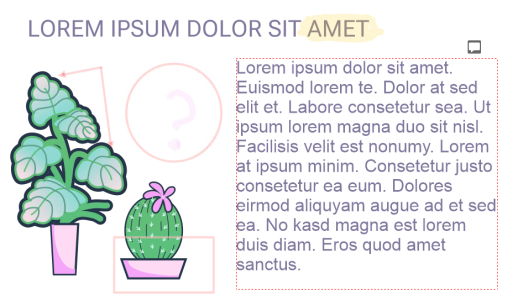
Após o login, você pode selecionar, responder e resolver comentários, bem como reabrir comentários resolvidos. Você pode adicionar um ícone de nota e digitar um comentário na inspetor Comentários, ou pode marcar o documento com setas, retângulos, elipses, linhas retas e à mão livre. Para chamar a atenção para uma área específica de um documento, você pode destacá-lo como se estivesse usando um marcador em papel. Você pode adicionar um comentário para esclarecer cada marca desenhada.
Para personalizar as formas e linhas usadas como marcas, você pode escolher sua cor, espessura de linha ou largura de contorno antes ou depois de desenhá-las. Além disso, você pode movê-las e redimensioná-las.
Além disso, você pode editar os comentários adicionados e resolver todos os comentários com um único clique.
Você pode colaborar com os revisores em tempo real enquanto eles revisam seu documento no CorelDRAW.app. Todos os comentários e marcações adicionados no CorelDRAW.app aparecem instantaneamente no mesmo documento que está aberto no CorelDRAW e vice-versa. Esses comentários são conhecidos como comentários ao vivo devido à sua natureza dinâmica. Você pode responder a comentários ao vivo ou pedir esclarecimentos e receber feedback imediatamente. Os comentários ao vivo se comportam como outros comentários. No entanto, para usá-los, você deve primeiro salvar e compartilhar o documento na cloud e, em seguida, abrir o documento na cloud. Além disso, os comentários ao vivo não podem ser trocados entre diferentes instalações do CorelDRAW.
Localizar, ocultar e excluir comentários
Você pode pesquisar comentários digitando uma palavra ou o nome de um revisor para que possa localizar rapidamente comentários específicos.
Para trabalhar com facilidade nas tarefas de edição, você pode ocultar todas as marcas de comentários a qualquer momento. Todos os comentários resolvidos são ocultos por padrão, permitindo que você se concentre nos comentários que precisam ser endereçados. Você pode optar por mostrar comentários resolvidos.
Quando um comentário ou um fio de comentários não é mais necessário, você pode excluí-lo para reduzir a bagunça. Você também pode excluir todas as marcações e comentários de uma só vez, o que é útil ao preparar a versão final de um design.
Depois de analisar o feedback no arquivo, você pode salvá-lo na Cloud e mais tarde compartilhá-lo com outras pessoas pelo CorelDRAW.app para revisão posterior ou aprovação final.
Você também pode co-autor e co-editar texto. Para obter mais informações, consulte Colabore no texto.
Para fazer login na inspetor Comentários

 na inspetor Comentários.
Para visualizar, selecionar e mover comentários
Para responder aos comentários
 Abrir a partir da Cloud, e clique duas vezes no arquivo que deseja abrir.
|
Nota: Se você não alterou as configurações de exibição padrão dos comentários resolvidos, a marca do comentário e o comentário desaparecem assim que você o resolve. Para obter informações sobre como mostrar e ocultar comentários resolvidos, consulte Para ocultar e mostrar comentários.
|
|
 , no canto superior direito da caixa de comentários.
 , e clique em
Para usar os comentários ao vivo, você deve primeiro salvar e compartilhar o documento na Cloud e, em seguida, abrir o documento na Cloud.
Comentários ao vivo podem ser trocados entre o CorelDRAW.app e o CorelDRAW e vice-versa, mas não entre duas instalações do CorelDRAW.
Para adicionar uma nota associada a um comentário
 .
.
Para adicionar a mesma observação em todas as páginas do documento, você deve primeiro selecionar a página Mestre na inspetor Objetos e clicar na camada Área de trabalho.
Você pode cancelar o comentário que está digitando pressionando Esc.
Para usar ferramentas de marcação de desenho
|
Clique na ferramenta Seta de marcação
 . Na janela de desenho, arraste para desenhar a seta. Para adicionar uma ponta de seta no ponto inicial, ative a caixa de seleção Seta inicial. . Na janela de desenho, arraste para desenhar a seta. Para adicionar uma ponta de seta no ponto inicial, ative a caixa de seleção Seta inicial. |
|
 e arraste pela área que deseja destacar.
 , aponte para onde você deseja iniciar e arraste na janela de desenho.
 , e arraste na janela de desenho.
 , e arraste na janela de desenho.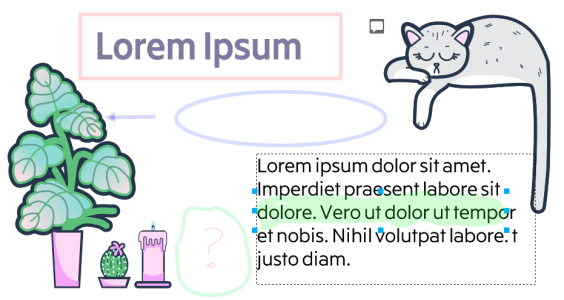
Marcas de comentário personalizadas
50% de transparência é aplicada às cores da marcação.
Você também pode personalizar uma marca de comentário depois que ela for adicionada na janela de desenho. Usando a ferramenta Selecionar  , clique na marca de comentário na janela de desenho. e defina as propriedades de cor e linha desejadas na inspetor Comentários.
Para redimensionar marcas de comentário
, clique em uma marca de comentário, como uma linha, destaque, retângulo, seta ou elipse na janela de desenho.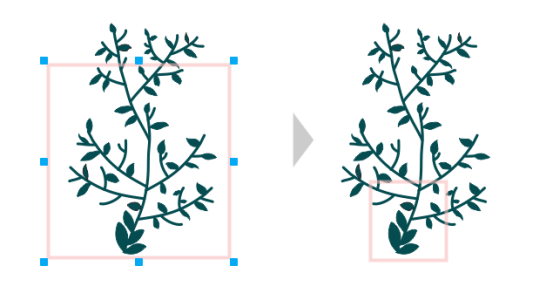
O retângulo foi redimensionado para focar em uma área específica do design.
Não é possível redimensionar marcas de comentário desenhadas por outros usuários.
As notas não podem ser redimensionadas.
Para editar seus comentários
 e, em seguida, clique em Editar.
Você pode editar apenas seus próprios comentários.
Para pesquisar comentários
CorelDRAW pesquisa todas as páginas do documento, não apenas a página ativa.
Para limpar a caixa Pesquisar, clique no botão Fechar.
Para ocultar e mostrar comentários
Para excluir comentários
As ações de exclusão não podem ser revertidas.
Para excluir um comentário, você também pode selecionar a marca de comentário na janela de desenho usando a ferramenta Selecionar e pressione Excluir.
Para salvar e compartilhar um arquivo
 .
. |
Nota: O arquivo é salvo em seu estado atual antes que a caixa de diálogo Compartilhar arquivo seja exibida.
Dica: Para obter informações sobre a caixa de diálogo Compartilhar arquivo, consulte Para compartilhar um arquivo salvo na Cloud.
|
|