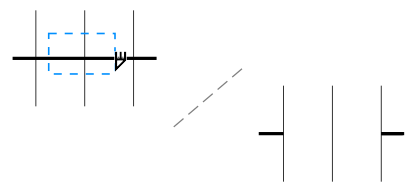
Обрезка и удаление объектов
Части объектов можно обрезать или стереть.
Функция обрезки позволяет быстро удалить ненужные области в объектах и импортированных фотографиях, устранить потребность в отмене группировки объектов, разделить связанные группы или преобразовать объекты в кривые. Можно обрезать векторные объекты и растровые изображения.
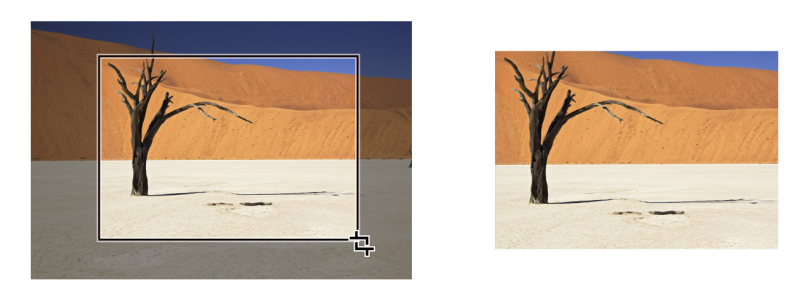
При обрезке объектов выделяется прямоугольная область (область обрезки), которую вы хотите сохранить. Части объекта за пределами области обрезки удаляются. Можно указать точное положение и размер области обрезки, кроме того, ее можно поворачивать и изменять ее размер. Можно также удалить область обрезки.
Можно обрезать только выбранные объекты без изменения других объектов на рисунке или обрезать все объекты на странице рисования. В любом случае выбранный текст и объекты фигур автоматически преобразовываются в кривые.
В CorelDRAW можно удалять ненужные части растровых изображений и векторных объектов. Ластик функционирует в точности как стирательная резинка, позволяя удалить любую часть изображения, по которому щелкают и перетаскивают курсор. Чтобы стереть только часть определенного объекта, необходимо выбрать его. Если объект не выбран, инструмент Ластик удаляет любую часть рисунка, поверх которого им проводится. Для получения сведений о выборе объектов см. раздел Выделение объектов. При удалении автоматически замыкаются все выбранные пути, а объекты преобразуются в кривые. При удалении соединительных линий CorelDRAW создает подпути, а не отдельные объекты. Невозможно стереть объекты с контурами, перетеканиями, тенями, блок-тенями или вытягиваниями.
Работая с пером или стилусом, можно использовать нажим для изменения кончика ластика. Если перо или стилус поддерживает использование наклона и направления, можно использовать эти функции для изменения спрямления и поворота кончика ластика. Кроме того, можно задать значения для углов наклона и направления, таким образом, что спрямление и поворот останутся без изменений.

Можно использовать стилус для изменения размера и спрямления кончика ластика.
Кроме того, можно задать настройки по умолчанию для инструмента «Ластик», например стандартный размер кончика ластика. В объектах, созданных в результате стирания, автоматически удаляются узлы, но эту функцию можно отключить.
Кроме того, можно удалять виртуальные линейные сегменты, то есть части пересекающихся объектов. Например, можно удалить петлю в линии, которая пересекает сама себя, или петли в линейных сегментах, в которых пересекаются два или несколько объектов.
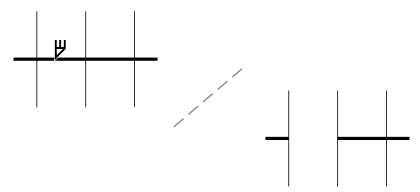
Удаление виртуальных линейных сегментов
Обрезка объекта или фотографии импорта

 .
.
Объекты, которые находятся на заблокированных и скрытых уровнях, а также уровнях сетки и направляющих, обрезать нельзя. Кроме того, нельзя обрезать объекты OLE и интернет-объекты, ролловеры или содержимое объектов PowerClip.
Во время обрезки выбранные связанные группы, например контуры, перетекания и вытягивания, разделяются автоматически.

Можно выполнять интерактивное перемещение, поворот и изменение размера области обрезки, как и любого другого объекта. Чтобы переместить область обрезки, перетащите ее в новое положение. Чтобы изменить размер области обрезки, перетащите любой из ее маркеров. Чтобы повернуть область обрезки, щелкните в ней и перетащите маркер поворота  .
.
Область обрезки можно удалить, нажав клавишу Esc.
Удаление области изображения
 в наборе инструментов.
 или
или  на панели свойств.
 на панели свойств, чтобы включить эту функцию.
 на панели свойств, чтобы включить эту функцию.
 на панели свойств, чтобы включить эту функцию.
При стирании частей объектов все затронутые пути автоматически замыкаются.
Прямые линии можно удалять, щелкнув в том месте, где должно начинаться удаление, а затем в том месте, где оно должно заканчиваться. Нажмите клавишу Command, если требуется ограничить угол линии.
Кроме того, можно удалить область выбранного объекта, дважды щелкнув ее с выбранным инструментом Ластик.
Указание настроек по умолчанию для инструмента «Ластик»

Удаление виртуального линейного сегмента
 .
.