文件色盤
文件綜合面板 (「視窗」 「色盤」「文件綜合面板」) 儲存您繪圖中所使用的色彩。每次在繪圖中使用色彩時,該色彩會自動新增至「文件」色盤。但是,如果您比較想要控制新增至「文件」色盤的色彩,則可以停用自動更新,然後手動新增色彩。
當手動新增色彩時,您可以從色盤、外部影像或色彩選取器中選擇色彩。此外,您還可以從輸入的影像或物件新增色彩。您也可以將現有繪圖中的所有色彩新增至「文件」色盤。
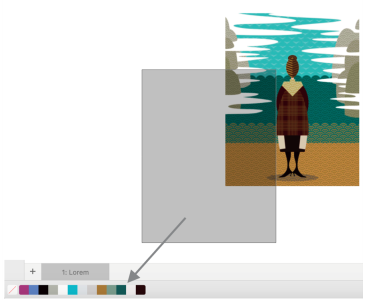
您可以移除個別色彩或重新整理色盤來一次移除所有未用的色彩,以清除任何不想要或未使用色彩的文件綜合面板。
顯示或隱藏文件綜合面板


停用自動新增色彩至文件綜合面板
手動新增色彩至文件色盤
移除文件綜合面板中的色彩

您也可以從文件綜合面板中移除所有不再使用的色彩,方法是按 Control 再按一下文件綜合面板,然後按一下「色盤」「重新整理」。