線條


線條是兩個點之間的路徑。線條可包含多重線段,線段可為曲線線段或直線線段。線段透過節點相互連接,其中節點外觀為小方形。CorelDRAW 提供各種繪圖工具,可讓您繪製曲線或直線,以及同時包含曲線線段和直線線段的線條。

手繪與多線工具

手繪 與「多線 工具可讓您繪製手繪線條,如同在素描盤上畫素描。如果您在繪製手繪曲線時出錯,可以立即清除不需要的部分並繼續進行繪製。繪製直線或線段時,您可以限制線條為垂直或水平線條。

手繪」工具可讓您控制所繪曲線的平滑度,以及在現有線條上新增線段。不過,對於快速繪製包含交替的曲線和直線線段的複雜線條,「多線」工具使用起來更輕鬆。

除了繪製手繪線條和直線線段以外,您可以使用「多線」工具繪製圓弧。

您可以選擇設定,以控制「手繪」與「多線」工具的運作方式。例如,您可以變更您已使用這些工具建立的曲線的預設平滑度。

2 點線工具

您可以使用「2 點線」工具來繪製直線。透過此工具也可以建立垂直於或正切於物件的直線。

貝茲線和筆工具

貝茲線 與「 工具可讓您透過精準放置每個節點,並控制每條曲線線段的形狀,以一次一條線段的方式繪製線條。使用「」工具時,您可以預覽所繪的線段。

您可以繪製多段線條,做法是使用「貝茲線」工具,在每一次想要線條改變方向時按一下滑鼠。

您可以繪製曲線,做法是使用「貝茲線」工具拖曳貝茲曲線尾端的控制點。

B-Spline 工具

您可以使用控制點,輕易地建立曲線形狀,並繪製 B-Spline,這些通常是平滑、連續的曲線。B-Spline 會接觸第一個和最後一個控制點,之間會透過點來拉動。不過,這些控制點與貝茲曲線上的節點不同,當您想要將曲線對齊其他繪圖元素時,它們無法讓您指定曲線穿過的點。

接觸線條的控制點稱為「緊壓」控制點。緊壓控制點的功能與錨點一樣。拉伸線條,但不會接觸到線條的控制點稱為「浮動」控制點。第一個和最後一個控制點始終都會緊貼在開放式的 B-Spline 上。之間的點依預設會浮動,但是如果您想在 B-Spline 內建立尖角或直線,可以緊貼這些點。您可以使用控制點來編輯完成的 B-Spline。

B-Spline 曲線的路徑是由您所設定的控制點決定的。

3 點曲線工具

3 點曲線 工具可讓您透過指定其寬度和高度,繪製簡單的曲線。使用此工具可快速建立弧形形狀,而無需操作節點。

您可以透過指定曲線寬度 (左),然後指定曲線高度並按一下頁面 (右),來繪製曲線。

「智慧型繪圖」工具

智慧型繪圖」工具 可讓您使用形狀辨識繪製直線和曲線。如需詳細資訊,請參閱使用形狀辨識工具.

節點與控制點

有些線條具有節點與控制點,您可在繪製時對其進行操作以造形線條。若要取得有關節點類型的資訊,請參閱曲線物件.

隱藏界限框

使用曲線工具繪製線條時,可以在繪製好線條時,隱藏框住線條的界限框。曲線工具包括「手繪」工具、「2 點線」工具、「貝茲線」工具、「藝術媒體」工具、「」工具、「B-Spline」工具、「多線」工具及「3 點曲線」工具。

您可以隱藏界限框,以更為流暢的方式快速連續繪製藝術媒體筆觸。

使用手繪工具繪製線條

反回頂部
1 在工具箱中,按一下「手繪」工具
2 執行下表中的任一工作。


若要
執行下列步驟
繪製曲線
按一下您要開始曲線的位置,然後拖曳。
繪製直線
按一下您要開始線條的位置,然後按一下您要結束線條的位置。
控制曲線的平滑度
在屬性列上的「手繪平滑化」方塊中鍵入數值。值愈大,曲線愈平滑。
繪圖時重新定位線條
按住滑鼠左右鍵,並將線條拖曳至新位置。
在現有線條上新增線段
按一下所選線條的終點節點,然後按一下您要結束新線段的位置。
以兩條或更多連接的線條建立封閉形狀
在包含兩條線段的線條中,按一下終點節點,然後按一下起點節點。

*

您可以在拖曳時按住 Command 鍵,將使用「手繪」工具建立的線條限制為預先定義的角度。此功能對於繪製垂直和水平直線非常實用。若要取得有關變更限制角度的資訊,請參閱變更限制角度.

您可以清除手繪曲線的一部分,只要按住 Shift 鍵然後沿著線條往回拖曳,最後再放開滑鼠按鈕。

使用多線工具繪製線條

反回頂部
1 在工具箱中,按一下「多線」工具
2 請執行下列其中一項:
若要繪製直線線段,請按一下要開始繪製直線的位置,然後按一下要結束的位置。
若要繪製曲線線段,請按一下您要開始線段的位置,然後在繪圖頁面上拖曳。
您可以任意新增線段,數量不限,亦可交替繪製曲線與直線線段。
3 按兩下以結束線條。


您也可以執行下列操作:
繪圖時重新定位線條
按住滑鼠左右鍵,並將線條拖曳至新位置。
將複製的線條放置在繪圖中
按住滑鼠右鍵,並將線條拖曳至新位置。按一下「複製至此」。

*

建立曲線線段之前,請按一下屬性列上的「自動關閉曲線」按鈕 ,以自動關閉開啟的物件。

使用多線工具繪製弧形

反回頂部
1 在工具箱中,按一下「多線」工具
2 在繪圖視窗中按一下,然後放開滑鼠按鈕。
3 按住 Option 鍵,然後移動指標以建立弧形。
4 請執行下列其中一項:
按一下滑鼠以完成弧形,然後再放開 Option 鍵返回手繪繪圖。
按一下滑鼠以完成弧形,但不放開 Option 鍵選項,接著移動指標以繪製另一個弧形。
5 按兩下以結束線條。

*

您可以同時按住 Command 鍵與 Option 鍵,將弧形限制為 15 度增量或是另一個預先定義的角度 (稱為限制角度)。若要取得有關變更限制角度的資訊,請參閱限制物件.

使用 2 點線工具來繪製直線

反回頂部
1 在工具箱中,按一下「2 點線」工具
2 指向線條的開始處,然後以拖曳方式繪製線條。

繪製垂直線

反回頂部
1 在工具箱中,按一下「2 點線」工具
2 按一下屬性列上的「垂直 2 點線按鈕。
3 按一下物件的邊緣,然後拖曳至線條的結束位置。
如果您想要繪製一條垂直於兩個物件的線,請拖曳至第二個物件的邊緣,然後在出現垂直貼齊點時,放開滑鼠按鍵。
若要使線條延長到第二個物件之外,請在垂直貼齊點出現時,按住 Command 鍵,並拖曳至線條的結束位置。

*

您無法使用此程序來繪製垂直於文字物件基準線的線條。

*

您也可以從現有曲線拖曳以繪製垂直線。

繪製垂直線

繪製正切線

反回頂部
1 在工具箱中,按一下「2 點線」工具
2 按一下屬性列上的「正切 2 點線」按鈕
3 按一下物件中曲線線段的邊緣,然後拖曳至正切線條的結束位置。
如果您想要繪製一條正切於兩個物件的線,請拖曳至第二個物件的邊緣,然後在出現正切貼齊點時,放開滑鼠按鍵。當象限貼齊點與正切貼齊點同時發生時,會顯示象限貼齊點。
若要使線條延長到第二個物件之外,請在正切貼齊點出現時,按住「Command」鍵,並拖曳至線條的結束位置。

*

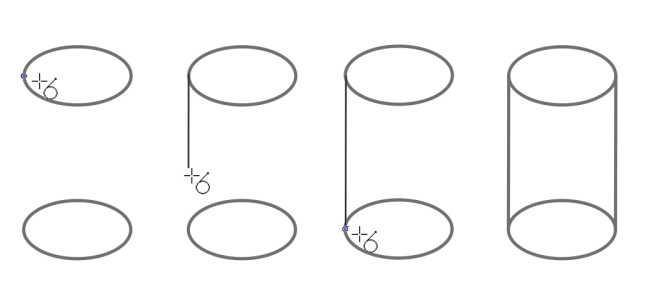
正切 2 點線」模式可用於繪製圓柱體的面。

繪製正切線

使用 Bézier 工具繪製線條

反回頂部
1 在工具箱中,按一下「貝茲線」工具
2 請執行下列其中一項:
若要繪製曲線線段,請按一下您要放置第一個節點的位置,然後將控制點拖曳至您要放置下一個節點的位置。放開滑鼠按鈕,然後拖曳控制點以建立曲線。
若要繪製直線線段,請按一下您要開始線段的位置,然後按一下您要結束線段的位置。
您可以任意新增線段,數量不限。
3 空白鍵以完成線條。


您也可以執行下列操作:
在曲線線段後繪製直線線段
繪製曲線線段,按兩下終點節點,然後按一下您要結束直線線段的位置。
在直線線段後繪製曲線線段
繪製直線線段。按一下線段的終點,拖曳至您要的位置,然後放開滑鼠按鈕。拖曳以繪製曲線。
在繪圖時,將曲線角度變更為預設增量
按住 Command 鍵,同時拖曳控制點。

使用筆工具繪製線條

反回頂部
1 在工具箱中,按一下「」工具
2 請執行下列其中一項:
若要繪製曲線線段,請按一下您要放置第一個節點的位置,然後將控制點拖曳至您要放置下一個節點的位置。放開滑鼠按鈕,然後拖曳控制點以建立您要的曲線。
若要繪製直線線段,請按一下您要開始線段的位置,然後按一下您要結束線段的位置。
您可以任意新增線段,數量不限,亦可交替繪製曲線與直線線段。若要取得有關交替曲線和直線線段的更多資訊,請參閱使用 Bézier 工具繪製線條.
3 按兩下以完成線條。
 
您也可以執行下列操作:
繪圖時預覽線條
啟用屬性列上的「預覽模式」按鈕。按一下繪圖頁面,然後放開滑鼠按鈕。移動滑鼠,然後按一下以完成線條。
在線條上新增節點
啟用屬性列上的「自動新增或刪除節點」按鈕 。指向線條上您要新增節點的位置,然後在指標變更為「新增節點」狀態 時按一下。
自線條刪除節點
指向節點,然後在指標變更為「刪除節點」狀態 時按一下。

繪製 B-Spline

反回頂部
1 在工具箱中,按一下「B-Spline」工具
2 按一下線條開始處。
3 按一下來設定建立線條造形所需的多個控制點。
控制點預設為浮動,但是您可以將控制點緊貼到線條,只要按住 V 並按一下。
4 按兩下以完成線條。


您也可以執行下列操作:
使用控制點重新造形線條
使用「形狀」工具 選取線條,然後調整控制點位置來重新造形線條。
浮動控制點
使用「形狀」工具 選取線條,按一下緊壓控制點,然後按一下屬性列上的「浮動控制點」按鈕
緊壓控制點
使用「形狀」工具 選取線條,按一下浮動控制點,然後按一下屬性列上的「緊壓控制點」按鈕
新增控制點
使用「形狀」工具 選取線條,然後沿著控制線按兩下。
刪除控制點
使用「形狀」工具 選取線條,然後按兩下要刪除的控制點。
選取多個控制點
使用「形狀」工具 選取線條,按住 Shift 鍵,然後按一下要選取的控制點。

*

如果您透過選取第一個或最後一個控制點來新增至 B-Spline,當您繪製線條的新部分時,緊壓控制點會自動變成浮動控制點。

*

您也可以在繪製 B-Spline 時新增控制點,只要按空格鍵,而非按一下。

使用 3 點曲線工具繪製曲線

反回頂部
1 在工具箱中,按一下「3 點曲線」工具
2 按一下您要開始曲線的位置,然後拖曳至您要結束曲線的位置。
3 放開滑鼠按鈕,然後按一下您要作為曲線中心的位置。


您也可以執行下列操作:
繪製圓曲線
拖曳時按住「Command」。
繪製對稱曲線
按住 Shift 鍵同時拖曳滑鼠。

自左至右的曲線樣本:不規則、圓形、對稱。

設定手繪工具和貝茲線工具的選項

反回頂部
1 按一下「CorelDRAW」功能表偏好選項工具」。
2 按一下出現在對話方塊左窗格的「手繪/貝茲線」。
3 移動「手繪平滑化」滑棒,以設定曲線的預設平滑度。
值愈大,曲線愈平滑。
4 在下列其中任一方塊中指定值︰
邊角門檻 - 設定邊角節點從尖角變為平滑的值
直線門檻 - 設定線條偏離直線路徑但仍然可以視為直線的量
自動接合 - 設定兩個終點節點必須自動接合形成閉合曲線的距離

使用曲線工具時隱藏界限框

反回頂部
1 在工具箱中,按下列其中一個曲線工具:
手繪
2 點線
貝茲線
藝術媒體
外框筆
B-Spline
多線
3 點曲線
2 按一下屬性列上的「界限框」按鈕

*

使用某個曲線工具時,若隱藏界限框,那麼使用所有曲線工具時,該界限框都會保留為隱藏狀態。例如,如果在使用「手繪」工具時隱藏界限框,當您切換至「貝茲線」工具時,界限框依然為隱藏狀態。

*

您也可以按一下「CorelDRAW」功能表「偏好選項」「CorelDRAW」,再按一下「顯示」,然後啟用「隱藏曲線工具的界限框」核取方塊,以隱藏界限框。

此頁面是否有幫助?傳送回饋。


CorelDRAW Graphics Suite 2021 完整版中提供「說明」中記載的功能。部分功能可能未在此產品版本中提供。