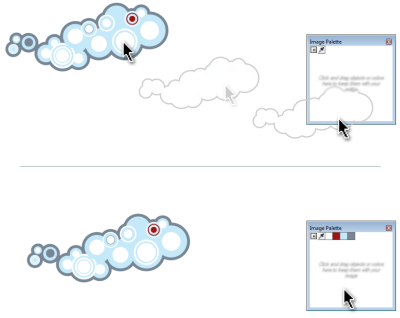
É possível adicionar cores de uma paleta de cores, uma imagem externa, um seletor de cores ou uma caixa de diálogo relacionada a cores, como a caixa de diálogo Preenchimento uniforme. Além disso, você pode adicionar cores de uma imagem ou objeto importado.
Você pode limpar todas as cores indesejadas ou não utilizadas na Paleta de documentos removendo as cores individualmente ou redefinindo a paleta para remover todas as cores não utilizadas de uma vez. No entanto, é possível adicionar todas as cores de um desenho existente à Paleta de documentos.
| Para desativar a adição automática de cores à Paleta de documentos |

|
| • | Na Paleta de documentos, clique no botão do menu desdobrável  e em Atualizar automaticamente. e em Atualizar automaticamente. |
| Por padrão, a Paleta de documentos é encaixada acima da barra de status na parte inferior da janela do aplicativo. |
Também é possível desativar a adição automática de cores clicando em Ferramentas  Personalização, clicando em Paleta de cores na lista de categorias Personalização e desativando a caixa de seleção Atualizar paleta de documentos automaticamente.
| Para adicionar cores manualmente à Paleta de documentos |
|
|
Na Paleta de documentos, clique no botão Conta-gotas e, em seguida, em uma cor na imagem.
|
|
|
Na Paleta de documentos, clique no botão Conta-gotas
 , mantenha a tecla Ctrl pressionada e clique na imagem até adicionar as cores desejadas. , mantenha a tecla Ctrl pressionada e clique na imagem até adicionar as cores desejadas. |
|
|
Selecione um ou vários objetos. Na Paleta de documentos, clique no botão do menu desdobrável
e clique em Adicionar a partir da seleção. |
|
|
Na caixa de diálogo, clique em uma amostra de cor, clique na seta próxima a Adicionar à paleta, escolha Paleta de documentos e clique em Adicionar à paleta.
|
|
| Para adicionar cores de um desenho existente à Paleta de documentos |
|
| 1 . | Abra um desenho. |
| 2 . | Na Paleta de documentos, clique no botão do menu desdobrável e escolha Adicionar a partir do documento. |
| Por padrão, a Paleta de documentos é encaixada acima da barra de status na parte inferior da janela do aplicativo. |
Se você tiver um documento com imagens vetoriais e de bitmap e desejar adicionar somente as cores das imagens vetoriais à paleta de documentos, especifique 0 na caixa de diálogo Adicionar cores do bitmap.
| Para remover uma cor da Paleta de documentos |
|
| 1 . | Clique em uma amostra de cor na Paleta de documentos. |
| 2 . | Na Paleta de documentos, clique no botão do menu desdobrável e em Excluir cor. |
| Por padrão, a Paleta de documentos é encaixada acima da barra de status na parte inferior da janela do aplicativo. |
Também é possível remover da Paleta de documentos todas as cores que não são mais utilizadas clicando no botão do menu desdobrável, escolhendo Paleta e clicando em Redefinir paleta.
| Para redefinir a Paleta de documentos |
|
| • | Na Paleta de documentos, clique no botão do menu desdobrável, escolha Paleta e clique em Redefinir paleta. |
| Por padrão, a Paleta de documentos é encaixada acima da barra de status na parte inferior da janela do aplicativo. |
| Para ocultar a Paleta de documentos |
|
| • | Clique em Janela Paletas de cores Paleta de documentos. |
Ocultar a Paleta de documentos não desativa a adição automática de cores.

Nem todos os componentes estão disponíveis em nossas versões de teste, acadêmica e OEM. Componentes não disponíveis podem incluir aplicativos Corel, recursos, utilitários de terceiros e arquivos de conteúdo extra.
Copyright 2017 Corel Corporation. Todos os direitos reservados.


