| • | 调整描摹结果的颜色 |
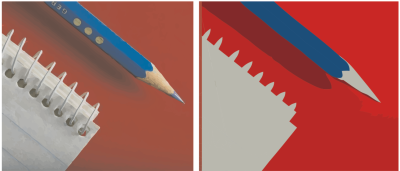
描摹源位图时,应用程序为描摹结果生成调色板。调色板使用源位图的颜色模式(例如,RGB 或 CMYK)。调色板中的颜色数由源位图和选定预设样式中的颜色数确定。
包括 152 种颜色的描摹图像(左);包括 5 种颜色的描摹图像(右)
要更轻松地编辑调色板,可以通过相似性或频率将颜色排序。通过相似性排序可以根据其色度和亮度排列颜色。在调色板上,类似色度和亮度的颜色相邻显示。通过频率排序就是根据颜色在描摹结果中使用的次数进行排列。最常使用的颜色显示在调色板的上方。
可以通过在描摹结果的调色板上单击某种颜色或通过单击预览窗口中的颜色来选择颜色。还可以选择多种颜色。
编辑颜色时,可以从不同于调色板上其他颜色的颜色模型中选择一种颜色。例如,如果在 RGB 描摹结果中编辑颜色,可以将颜色更改为专色,从而创建混合的调色板。在准备用于商业印刷的描摹结果时,此功能非常有用。
默认情况下,合并两个或更多颜色时,求取它们颜色值的平均数,产生一种新的颜色。新的颜色将替换那些合并的颜色。但是,可以更改默认设置将要合并的颜色替换为选中的第一个颜色。有关如何更改默认设置的信息,请参阅设置默认描摹选项.
从调色板上删除某种颜色后,删除的颜色将由调色板上下一个颜色替换。
如果希望描摹结果中只包含特定调色板中的颜色,则可以在 PowerTRACE 中打开该调色板。描摹结果中的颜色将替换成调色板中最接近的匹配色。
编辑描摹图形的调色板后,可以保存以创建一个自定义调色板,供以后使用。
| 调整描摹结果的颜色 |

|
| 1 . | 选择一个位图。 |
| 2 . | 执行下列操作之一: |
| • | 单击位图  中心线描摹,然后单击命令。 中心线描摹,然后单击命令。 |
| • | 单击位图 轮廓描摹,然后单击命令。 |
| 3 . | 单击颜色标签,然后执行以下任务中的任一项。 |
|
从颜色模式列表框中选择一种颜色模式。
|
|||||
|
在颜色数框中键入值,然后单击框外面的位置。
|
|||||
|
|||||
|
按住 Shift 键,并单击您在调色板上正选择的颜色范围中的第一个和最后一个色样。
|
|||||
|
按住 Ctrl 键,并单击调色板上不相邻的色样。
|
|||||
|
选择要编辑的颜色,单击编辑,然后修改选择颜色对话框中的设置。
|
|||||
|
选择要合并的颜色,并单击合并。
如果要指定合并颜色的方式,请单击选项来访问选项对话框,并在合并颜色区域启用选项。
|
|||||
|
选择颜色,并单击删除颜色按钮
 。 。 |
|||||
|
单击打开调色板按钮
 ,找到存储调色板的文件夹,然后单击文件名。 ,找到存储调色板的文件夹,然后单击文件名。调色板的文件扩展名为 .cpl。
|
|||||
|
单击保存调色板按钮
 。在调色板另存为对话框的文件名框中键入一个名称。 。在调色板另存为对话框的文件名框中键入一个名称。 |
要增加描摹结果中的颜色数,需要更改预设样式或增加细节量。有关如何更改预设样式和细节量的信息,请参阅微调描摹结果.

试用版、学术版和 OEM 版产品中并不提供全部的组件。 不可用的组件可能包含 Corel 应用程序、功能、第三方实用程序和额外内容文件。
Copyright 2017 Corel Corporation. 保留所有权利。

 ,然后在预览窗口单击颜色。将在选中颜色周围出现选取框。要指定其他颜色,请按住 Shift 键,然后单击预览窗口中的颜色。要取消删除颜色,请按住 Ctrl 键并单击颜色。

