 「選項」) 的「節點和控點」頁面可讓您依個人偏好自訂節點、控點和預覽的外觀,有助於編輯節點並套用向量效果和變形。
| • | 設定節點、控點和預覽的一般選項 |
| • | 選擇色彩配置 |
| • | 自訂節點、控點和預覽的色彩綱要 |
「選項」對話方塊 (「工具」「選項」) 的「節點和控點」頁面可讓您依個人偏好自訂節點、控點和預覽的外觀,有助於編輯節點並套用向量效果和變形。
您可以變更節點的大小和形狀,也可以在編輯時選擇隱藏或顯示曲線方向。節點和控點有三種預設大小:小、中和大。
依預設,三種節點類型都有不同的形狀。尖角節點為方形,平滑節點為圓形,對稱節點則為菱形。您可以變更任何節點類型的形狀,選擇三角形、菱形、圓形和多邊形等形狀。若要取得有關不同類型節點的資訊,請參閱使用節點類型.
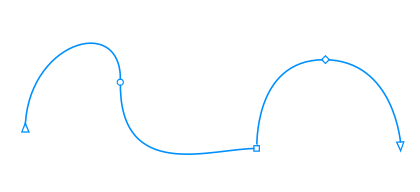
依預設,每種節點類型都以不同的形狀顯示 - 圓形、方形或菱形。曲線方向由終點節點的方向所示
「形狀」工具  通常用於選取並移動節點。您也可以使用「選取」
 、「手繪」
、「手繪」 、「貝茲線」
 或「多線」
或「多線」 工具來啟用節點追蹤以選取並移動節點。
編輯時,預設色彩配置會使用藍色作為顯示節點、控點和預覽的主色彩,紅色作為副色彩。主色彩會用於您選取的第一條曲線。使用「形狀」工具選擇其他曲線時,會以紅色副色彩呈現。此外,預設色彩配置會套用白色標示來增進可視性。白色標示色彩也會用來填入未選取的節點,以突顯向量預覽。

根據預設的色彩配置,節點、控點和預覽的主色彩是藍色 (右)。使用「形狀」工具選取的其他曲線則為紅色副色彩 (左)。未選取的節點則填入白色標示色彩。
如果您習慣舊版的節點編輯色彩,可以切換成舊版色彩配置,舊版色彩配置不會套用標示色彩,且會反轉預覽和節點的色彩。
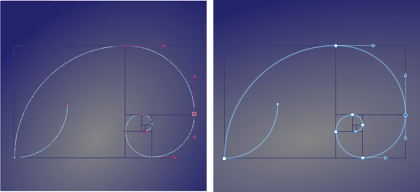
具有反轉節點和預覽色彩(左) 且不具色彩反轉 (右) 的選取曲線
您可以透過變更主色彩和副色彩來建立自訂的色彩綱要。此外,您還可以在預覽中隱藏標示,也可以反轉預覽和節點色彩。為了讓節點類型更容易區分,您可以設定應用程式,讓每種節點類型都以不同色彩顯示。
| 設定節點、控點和預覽的一般選項 |

|
| 1 . | 按一下「工具」「選項」。 |
| 2 . | 在「工作空間」類別清單中,按一下「節點和控點」。 |
| 3 . | 在「一般設定」區域中,執行下表中的任何工作: |
|
從「節點大小」清單方塊中選擇大小。
|
|
|
從「節點形狀」清單方塊中,為每種節點類型選擇形狀:尖角、平滑和對稱。
|
|
|
然後在「節點形狀」清單方塊中按一下「重設」。
|
|
|
啟用或停用「編輯時顯示曲線方向」核取方塊。
|
|
|
啟用「啟用節點追蹤」核取方塊。
|
| 選擇色彩配置 |
|
| 1 . | 按一下「工具」「選項」。 |
| 2 . | 在「工作空間」類別清單中,按一下「節點和控點」。 |
| 3 . | 在「色彩」區域中,從「色彩綱要」清單方塊選擇下列其中一種色彩綱要: |
| • | 預設 |
| • | 舊版 |
| • | 自訂 |
| • | 只有在選擇「色彩綱要」清單方塊的「自訂」後,才能使用「色彩綱要」清單方塊下的控制項。 |
| 自訂節點、控點和預覽的色彩綱要 |
|
| 1 . | 按一下「工具」「選項」。 |
| 2 . | 在「工作空間」類別清單中,按一下「節點和控點」。 |
| 3 . | 在「色彩」區域中,從「色彩綱要」清單方塊中選擇「自訂」。 |
| 4 . | 開啟下列色彩選取器,然後選擇色彩: |
| • | 主色彩 — 選取物件進行編輯時,節點和控點會使用主色彩。當您選取多重物件進行編輯時,第一個選取物件的節點和控點會使用主色彩 |
| • | 副色彩 — 使用「形狀」工具選取其他物件進行編輯時,或是編輯立體化等向量效果時,節點和控點會使用副色彩 |
|
停用「顯示標示」核取方塊。
|
|
|
啟用「反轉節點和向量預覽色彩」核取方塊。
|
|
|
啟用「以不同色彩顯示節點類型」核取方塊。
|
|
|
按一下「主色彩」和「副色彩」旁邊的「重設」。
|

試用版、校園版和 OEM 版中並未提供全部組件。 未提供的組件可能包括 Corel 應用程式、功能、第三方公用程式和其他內容檔案。
Copyright 2017 Corel Corporation. 保留所有權.

