
| • | Postup při zarovnání objektů |
| • | Postup při rozmístění objektů |
Náhodně rozptýlené objekty (vlevo) jsou svisle zarovnány a rovnoměrně rozmístěny (vpravo).
| Postup při zarovnání objektů |

|
| 1 . | Vyberte objekty. |
| 2 . | klikněte na položku Objekt  Zarovnat a rozmístit Zarovnat a rozmístit. Zarovnat a rozmístit Zarovnat a rozmístit. |
| 3 . | V oblasti Zarovnat ukotvitelného panelu klikněte na jedno z následujících tlačítek a proveďte zarovnání podle okraje nebo středu obrázku. |
| • | Zarovnat vlevo  – zarovnání levých okrajů objektů – zarovnání levých okrajů objektů |
| • | Zarovnat střed vodorovně  – zarovnání středů objektů podle svislé osy – zarovnání středů objektů podle svislé osy |
| • | Zarovnat vpravo  – zarovnání pravých okrajů objektů – zarovnání pravých okrajů objektů |
| • | Zarovnat nahoru  – zarovnání horních okrajů objektů – zarovnání horních okrajů objektů |
| • | Zarovnat střed svisle  – zarovnání středů objektů podle vodorovné osy – zarovnání středů objektů podle vodorovné osy |
| • | Zarovnat dolů  – zarovnání dolních okrajů objektů – zarovnání dolních okrajů objektů |
Chcete-li objekty zarovnat podle obrysů, klikněte na tlačítko Obrys  . . |
| 4 . | V oblasti Zarovnat objekty k proveďte jednu z následujících úloh. |
|
Klikněte na tlačítko Aktivní objekty
 . . |
|||||||
|
Klikněte na tlačítko Okraj stránky
 . . |
|||||||
|
Klikněte na tlačítko Střed stránky
 . .Chcete-li zarovnat střed objektu na střed stránky, ujistěte se, že jsou v oblasti Zarovnat povolena tlačítka Zarovnat střed vodorovně
a Zarovnat střed svisle . |
|||||||
|
Klikněte na tlačítko Mřížka
 . . |
|||||||
|
Klikněte na tlačítko Zadaný bod
 a zadejte hodnoty do polí Zadat souřadnice. a zadejte hodnoty do polí Zadat souřadnice.Bod můžete zadat také interaktivně kliknutím na tlačítko Zadat bod a kliknutím do okna dokumentu.
|
|||||||
|
V oblasti Text vyberte některou z následujících možností:
|
Chcete-li rychle zarovnat objekty podle jiného objektu, aniž byste použili ukotvitelný panel Zarovnat a rozmístit, klikněte na příkaz Objekt Zarovnat a rozmístit a pak klikněte na libovolný z prvních šesti příkazů pro zarovnání. Písmeno vedle názvu příkazu udává klávesovou zkratku, kterou můžete k zarovnání objektů použít. Příklad: Písmeno L vedle příkazu Zarovnat vlevo udává, že stisknutím klávesy L můžete zarovnat objekty k nejlevějšímu bodu objektu, který je použit jako referenční bod.
| Postup při rozmístění objektů |
|
| 1 . | Vyberte objekty. |
| 2 . | klikněte na položku Objekt Zarovnat a rozmístit Zarovnat a rozmístit. |
| 3 . | Chcete-li rozmístit objekty vodorovně, klikněte na následující tlačítka: |
| • | Rozmístit vlevo  – rovnoměrně rozmístí levé okraje objektů – rovnoměrně rozmístí levé okraje objektů |
| • | Rozmístit střed vodorovně  – rovnoměrně rozmístí středy objektů podle vodorovné osy – rovnoměrně rozmístí středy objektů podle vodorovné osy |
| • | Rozmístit vpravo  – rovnoměrně rozmístí pravé okraje objektů – rovnoměrně rozmístí pravé okraje objektů |
| • | Rozmístit mezeru vodorovně  – umístí vybrané objekty do stejné vzdálenosti od sebe podle vodorovné osy – umístí vybrané objekty do stejné vzdálenosti od sebe podle vodorovné osy |
| 4 . | Chcete-li rozmístit objekty svisle, klikněte na následující tlačítka: |
| • | Rozmístit nahoru  – umístí horní okraje objektů do stejné vzdálenosti od sebe – umístí horní okraje objektů do stejné vzdálenosti od sebe |
| • | Rozmístit střed svisle  – rovnoměrně rozmístí středy objektů podle svislé osy – rovnoměrně rozmístí středy objektů podle svislé osy |
| • | Rozmístit dolů  – rovnoměrně rozmístí dolní okraje objektů – rovnoměrně rozmístí dolní okraje objektů |
| • | Rozmístit mezeru svisle  – umístí vybrané objekty do stejné vzdálenosti od sebe podle svislé osy – umístí vybrané objekty do stejné vzdálenosti od sebe podle svislé osy |
| 5 . | Chcete-li vybrat oblast, do které jsou objekty rozmisťovány, klikněte v oblasti Rozmístit objekty do na jedno z následujících tlačítek: |
| • | Rozsah výběru  – rozmístí objekty v rámci vymezujícího rámečku, který je obklopuje – rozmístí objekty v rámci vymezujícího rámečku, který je obklopuje |
| • | Rozsah stránky  – rozmístí objekty v rámci stránky kresby – rozmístí objekty v rámci stránky kresby |
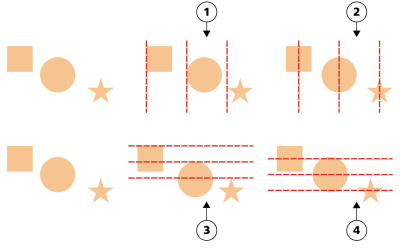
Horní řádek: Možnosti vodorovného rozmístění objektů. 1) Možnost Vlevo rovnoměrně rozmístí levé okraje. 2) Možnost Na střed rovnoměrně rozmístí středové body. Spodní řádek: Možnosti svislého rozmístění objektů. 3) Možnost Nahoru rovnoměrně rozmístí horní okraje. 4) Možnost Na střed rovnoměrně rozmístí středové body.

Zkušební, akademická a OEM verze neobsahují všechny součásti. Mezi součásti, které nejsou k dispozici, mohou patřit aplikace a funkce společnosti Corel, pomůcky třetích stran a soubory s dodatečným obsahem.
Copyright 2017 Corel Corporation. Všechna práva vyhrazena.

 – zarovná text na účaří prvního řádku
  – zarovná text na účaří posledního řádku
  – zarovná text podle vymezujícího rámečku
