| • | Postup při úpravě kódu QR |
| • | Postup přidání textu nebo grafického objektu ke kódu QR |
| • | Postup při nastavení úrovně opravy chyb |
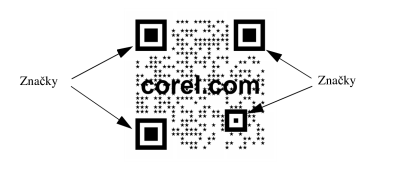
Po vložení kódu QR můžete pomocí ukotvitelného panelu Vlastnosti objektu přizpůsobit výplň pixelů, výplň pozadí, obrys pixelů, tvar pixelů a zaoblení rohů. Pokud přizpůsobíte tvar pixelů, značky (tři větší čtverce v rozích a jeden nebo více menších čtverců uvnitř vzoru kódu) zůstávají beze změny a zajišťují čitelnost kódu. Můžete také zadat okraj kolem kódu QR nebo sloučit pixely.
Kód QR s vlastními tvary pixelů a přidaným textem. Značky zůstávají nezměněny.
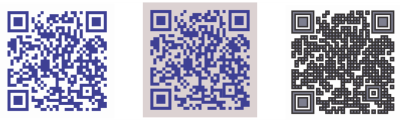
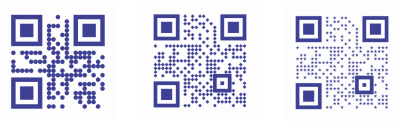
Zleva doprava: Kódy QR s kruhovými, kosočtverečnými a hvězdicovými tvary pixelů
Kód QR můžete přesunout a změnit jeho velikost, měřítko a zarovnání stejně jako u jakéhokoli jiného objektu. Další informace naleznete v tématu Práce s objekty.
U kódů QR můžete pomocí stylů řídit vzhled, výplň, obrys a další vlastnosti. Další informace naleznete v tématu Práce se styly a sadami stylů. Můžete také změnit výchozí vzhled kódů QR tím, že upravíte výchozí vlastnosti objektu. Další informace naleznete v tématu Správa výchozích vlastností objektů.
| Postup při úpravě kódu QR |

|
| 1 . | Dvakrát klikněte na požadovaný kód QR. |
| 2 . | V ukotvitelném panelu Vlastnosti objektu proveďte některou z následujících úloh. |
|
Vyberte typ výplně v seznamu Typ pixelové výplně a zvolte výplň ve výběru Barva pixelové výplně.
Chcete-li přizpůsobit výplň, klikněte na tlačítko Nastavení pixelové výplně
 vedle výběru barvy pixelů a zadejte nastavení výplně. vedle výběru barvy pixelů a zadejte nastavení výplně. |
|
|
Vyberte typ výplně v seznamu Typ výplně pozadí a zvolte výplň ve výběru Barva výplně pozadí.
Chcete-li přizpůsobit výplň, klikněte na tlačítko Nastavení výplně pozadí
vedle výběru barvy pozadí a zadejte nastavení výplně. |
|
|
Zadejte hodnotu do pole Šířka obrysu pixelů a zvolte barvu ve výběru Barva obrysu pixelů.
Chcete-li přizpůsobit obrys, klikněte na tlačítko Nastavení obrysu pixelů
vedle výběru barvy obrysu a zadejte nastavení obrysu. |
|
|
Zadejte hodnotu do pole Okraj.
|
|
|
Ve výběru Tvar pixelů vyberte požadovaný tvar.
Chcete-li u pixelů nastavit procento výplně, zadejte hodnotu do pole Faktor výplně pixelů.
|
|
|
Kliknutím na tlačítko šipky
 v dolní oblasti části Kód QR tuto oblast rozbalte a zaškrtněte políčko Sloučit pixely. v dolní oblasti části Kód QR tuto oblast rozbalte a zaškrtněte políčko Sloučit pixely. |
|
|
Kliknutím na tlačítko šipky
v dolní oblasti části Kód QR tuto oblast rozbalte a zadejte hodnotu do pole Zaoblenost pixelů. |
| Postup přidání textu nebo grafického objektu ke kódu QR |
|
| 1 . | Vyberte text nebo grafický objekt, který chcete přidat. |
| 2 . | Přesuňte objekt a umístěte jej do kódu QR. |
Pokud je objekt za kódem QR, změňte pořadí řazení pomocí příkazu Objekt  Pořadí. Pořadí. |
| Postup při nastavení úrovně opravy chyb |
|
| 1 . | Dvakrát klikněte na požadovaný kód QR. |
| 2 . | V ukotvitelném panelu Vlastnosti objektu kliknutím na tlačítko šipky v dolní oblasti části Kód QR tuto část rozbalte a vyberte některou možnost ze seznamu Úroveň opravy chyb. |
| Úrovně opravy chyb určují, jakou procentní část informací použitých v kódu QR lze v případě ztráty obnovit. |
| • | Nízká – obnoví 7 % informací |
| • | Střední – obnoví 15 % informací |
| • | Čtvrtinová – obnoví 25 % informací |
| • | Vysoká – obnoví 30 % informací |

Zkušební, akademická a OEM verze neobsahují všechny součásti. Mezi součásti, které nejsou k dispozici, mohou patřit aplikace a funkce společnosti Corel, pomůcky třetích stran a soubory s dodatečným obsahem.
Copyright 2017 Corel Corporation. Všechna práva vyhrazena.

