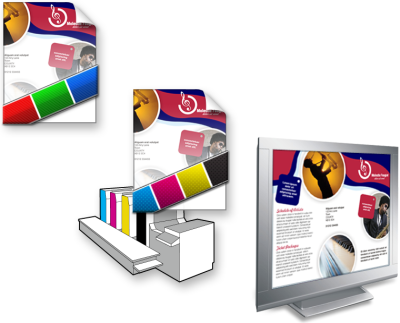
| • | Per attivare o disattivare la prova video |
| • | Per specificare le impostazioni prova video |
| • | Per esportare una prova video |
| • | Per stampare una prova |
| • | Per attivare la prova video come preimpostazione |
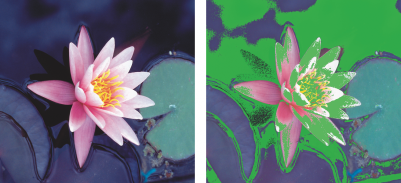
Modificando l'operazione di rendering, è possibile modificare la modalità in cui i colori fuori gamma vengono trasportati nella gamma del profilo di prova. Per ulteriori informazioni, consultare Che cos'è un'operazione di rendering?.
| Per attivare o disattivare la prova video |

|
| • | Fare clic su Visualizza  Prova colore. Prova colore. |
È inoltre possibile attivare o disattivare la prova video facendo clic sul pulsante Prova colore  nella barra di stato.
| Per specificare le impostazioni prova video |
|
| 1 . | Fare clic su Finestra Finestre mobili Impostazioni Prova colore. |
| 2 . | Eseguire una delle operazioni elencate di seguito. |
|
Dalla casella di riepilogo Simula ambiente, selezionare il profilo colore del dispositivo.
|
|
|
Attivare la casella di controllo Mantieni numeri.
In base al profilo colore presente nella casella Simula ambiente, la casella di controllo consente di mantenere i valori del colore CMYK, RGB o scala di grigi.
|
|
|
Scegliere un'operazione di rendering dalla casella di riepilogo Operazione di rendering.
|
|
|
Nell'area Avvertenza gamma, selezionare la casella di controllo Colori fuori gamma.
|
|
|
Nell'area Avvertenza gamma, scegliere un colore dal selettore colore.
|
|
|
Nell'area Avvertenza gamma, digitare un valore nella casella Trasparenza.
|
|
|
Scegliere le impostazioni desiderate, fare clic sul pulsante Salva
 , quindi digitare un nome nella finestra Salva preimpostazione come. , quindi digitare un nome nella finestra Salva preimpostazione come. |
|
|
Dalla casella di riepilogo Preimpostazione prova colore, scegliere una preimpostazione.
|
|
|
Fare clic sul pulsante Elimina
 . . |
| Per esportare una prova video |
|
| 1 . | Fare clic su Finestra Finestre mobili Impostazioni Prova colore. |
| 2 . | Nella finestra mobile Impostazioni prova colore, fare clic sul pulsante Esporta prova video. |
| 3 . | Digitare il nome del file nella casella Nome file. |
| 4 . | Nella casella di riepilogo Salva come tipo, scegliere una delle seguenti opzioni: |
| • | JPG - JPEG Bitmaps |
| • | PDF - Adobe Portable Document Format |
| • | TIF - TIFF Bitmap |
| • | CPT - immagine Corel PHOTO-PAINT |
| 5 . | Scegliere qualsiasi impostazione nella finestra di dialogo visualizzata. |
| Per stampare una prova |
|
| 1 . | Fare clic su Finestra Finestre mobili Impostazioni Prova colore. |
| 2 . | Nella finestra mobile Impostazioni prova colore, fare clic sul pulsante Stampa prova colore. |
| Per attivare la prova video come preimpostazione |
|
| 1 . | Fare clic su Strumenti Opzioni. |
| 2 . | Nell'elenco delle categorie Area di lavoro, fare clic su Visualizza. |
| 3 . | Attivare la casella di controllo Colori bozza per impostazione predefinita. |

Non tutti i componenti sono disponibili nelle versioni di prova, Academic e OEM. Tra i componenti non disponibili possono figurare applicazioni e funzioni Corel, utilità di terze parti e contenuti aggiuntivi.
Copyright 2017 Corel Corporation. Tutti i diritti riservati.


