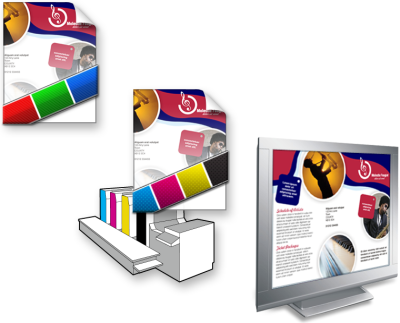
| • | Включение и отключение программных цветопроб |
| • | Задание параметров программной цветопробы |
| • | Экспорт программной цветопробы |
| • | Печать цветопробы |
| • | Включение создания программных цветопроб по умолчанию |
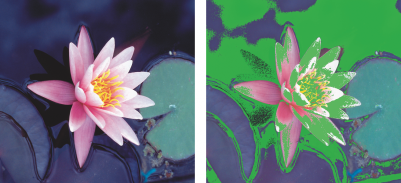
Можно изменить способ переноса цветов вне гаммы в гамму профиля цветопробы, изменив способ цветопередачи. Дополнительные сведения см. в разделе Что такое способ цветопередачи?.
| Включение и отключение программных цветопроб |

|
| • | Выберите Вид  Цветопробы. Цветопробы. |
Программные цветопробы можно также включать и отключать нажатием кнопки Цветопробы  в строке состояния.
| Задание параметров программной цветопробы |
|
| 1 . | Выберите пункт Окно Окна настройки Параметры цветопробы. |
| 2 . | Выполните одну из перечисленных ниже задач. |
|
В списке Моделировать среду выберите цветовой профиль устройства.
|
|
|
Установите флажок Сохранять числовые значения.
В зависимости от цветового профиля, выбранного в списке Моделировать среду, этот флажок позволяет сохранять цветовые значения CMYK, RGB или оттенков серого.
|
|
|
Выберите способ цветопередачи в списке Способ цветопередачи.
|
|
|
В области Предупреждение о гамме установите флажок Цвета вне гаммы.
|
|
|
В области Предупреждение о гамме выберите цвет из меню выбора цвета.
|
|
|
В области Предупреждение о гамме введите значение в поле Прозрачность.
|
|
|
Выберите нужные параметры, нажмите кнопку Сохранить
 и введите имя в окне Сохранить заготовку как. и введите имя в окне Сохранить заготовку как. |
|
|
В списке Заготовка пробы выберите заготовку.
|
|
|
Нажмите кнопку Удалить
 . . |
| Экспорт программной цветопробы |
|
| 1 . | Выберите пункт Окно Окна настройки Параметры цветопробы. |
| 2 . | В окне настройки Параметры цветопробы нажмите кнопку Экспорт программной пробы. |
| 3 . | В поле Имя файла введите имя файла. |
| 4 . | В списке Тип файла выберите один из следующих параметров: |
| • | JPG - растровые изображения JPEG |
| • | PDF - формат переносимых документов Adobe |
| • | TIF - растровое изображение TIFF |
| • | CPT - изображение Corel PHOTO-PAINT |
| 5 . | Выберите параметры в открывшемся диалоговом окне. |
| Печать цветопробы |
|
| 1 . | Выберите пункт Окно Окна настройки Параметры цветопробы. |
| 2 . | В окне настройки Параметры цветопробы нажмите кнопку Печать пробы. |
| Включение создания программных цветопроб по умолчанию |
|
| 1 . | Выберите Инструменты Параметры. |
| 2 . | В списке категорий Рабочее пространство выберите пункт Монитор. |
| 3 . | Установите флажок Цветопробы по умолчанию. |

Не все компоненты программы доступны в пробной версии, версиях для образовательных учреждений и для OEM-партнеров. К неподдерживаемым компонентам могут относиться приложения и функции Corel, утилиты сторонних поставщиков и файлы с дополнительным содержимым. Тем не менее, некоторые из этих компонентов могут упоминаться в приложениях и документации.
Copyright 2017 Corel Corporation. Все права защищены.


