快速連結至此頁面上的程序:
您可以把影像銳利化,以增加對比、增強影像邊緣或降低明暗變化。銳利化通常可以在調整影像的色彩與色調,以及重新取樣或調整影像大小之後執行。若要取得有關銳利化影像的更多資訊,請參閱Corel PHOTO-PAINT
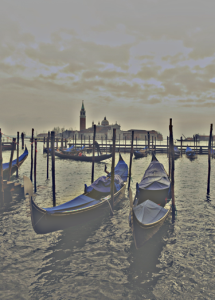
「最適反銳利化」效果 (「點陣圖」 「銳利化」「最適反銳利化」),可讓您透過分析相鄰圖素的值,來強調邊緣細節。此過濾器可保留大部分的影像細部,但在高解析度的影像中效果最好。
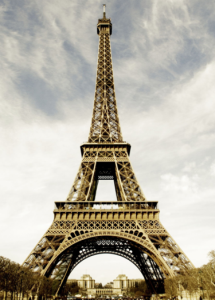
「方向性銳利化」效果 (「點陣圖」「銳利化」「方向性銳利化」),可讓您增強影像邊緣而不需建立紋路效果。
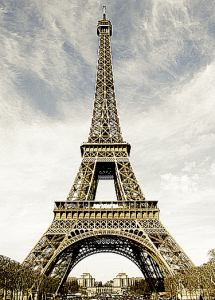
「高反差」效果 (「點陣圖」「銳利化」「高反差」),移除影像細部與明暗變化,以便透過強調強光與發光區域來產生鮮豔的影像品質。不過,它也會影響影像的色彩與色調。
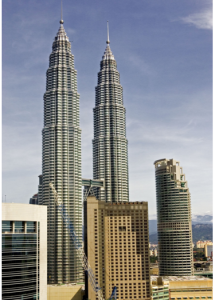
「銳利化」效果 (「點陣圖」「銳利化」「銳利化」),可讓您著重在殘影區域,並增加鄰近圖素之間的對比,以強調影像的邊緣。移動「邊緣等級 (%)」滑棒以設定邊緣細節要強調的程度。「門檻」在套用效果前,相鄰色調值必須相隔多遠。此設定對於預防平滑區域變得有斑紋至關重要。由於排除的區域更少,因此低數值會產生更誇張的銳利化效果。高門檻值會排除較低對比的區域。如要避免色相產生劇烈變動,請啟用「保留色彩」。
「反銳利遮罩」效果 (「點陣圖」「銳利化」「反銳利遮罩」),可讓您強調影像的邊緣細節殘影區域,而不會移除低頻率區域。百分比可設定銳利化效果的強度。半徑可設定一次評估的圖素數量。門檻可設定影響的圖素數量。

試用版、校園版和 OEM 版中並未提供全部組件。 未提供的組件可能包括 Corel 應用程式、功能、第三方公用程式和其他內容檔案。
Copyright 2018 Corel Corporation. 保留所有權.