
| • | Postup přidání blokového stínu |
| • | Postup úpravy blokového stínu |
| • | Postup nastavení a exportu možností blokového stínu |
| • | Postup odstranění blokového stínu |
Pomocí nástroje Blokový stín v aplikaci CorelDRAW můžete přidávat pevné stíny do objektů a textu. Na rozdíl od ustupujících stínů a vysunutí se blokové stíny skládají z jednoduchých čar a jsou tedy ideální volbou pro tisk obrazovky a tvorbu podpisů.
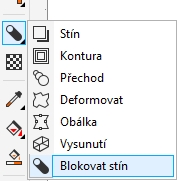
Nástroj Blokový stín se nachází na plovoucí nabídce Interaktivní nástroj.
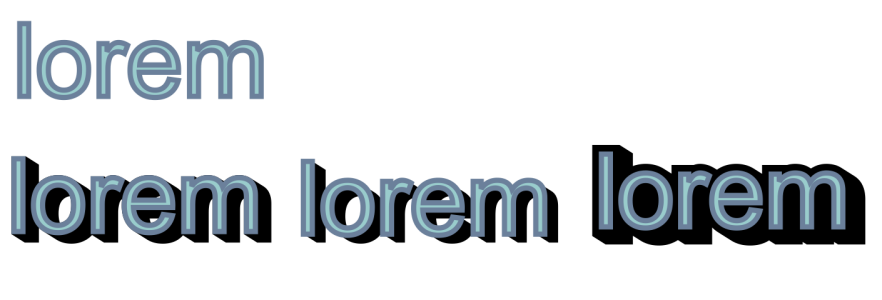
Blokový stín můžete z objektu kdykoli odstranit.
| Postup přidání blokového stínu |

|
| 1 . | V okně nástrojů klikněte na nástroj Blokový stín  . . |
| 2 . | Klikněte na objekt a přetáhněte ho požadovaným směrem, dokud blokový stín nezíská požadovanou velikost. |
| Postup úpravy blokového stínu |
|
| 1 . | Použijte nástroj Blokový stín a klikněte na objekt. |
| 2 . | Proveďte některou z akcí uvedených v následující tabulce. |
|
Zadejte hodnotu do pole Hloubka.
 |
|
|
Zadejte hodnotu do pole Směr.
|
|
|
Vyberte barvu pomocí výběru Barva blokového stínu na panelu vlastností.
|
|
|
Kliknutím na tlačítko Odebrat otvory
 na panelu vlastností jej zapněte. na panelu vlastností jej zapněte. Nahoře: Blokový stín s otvory. Dole: Stejný blokový stín s odebranými otvory. |
|
|
Klikněte na panelu vlastností na tlačítko Vytvořit z obrysu objektu
 ; tím funkci zapnete. Zadejte hodnotu do pole Rozšířit blokový stín na panelu vlastností. ; tím funkci zapnete. Zadejte hodnotu do pole Rozšířit blokový stín na panelu vlastností.  |
|
|
Klikněte na panelu vlastností na tlačítko Vytvořit z obrysu objektu
; tím funkci vypnete. |
| Postup nastavení a exportu možností blokového stínu |
|
| 1 . | Použijte nástroj Blokový stín a klikněte na objekt. |
| 2 . | Proveďte některou z akcí uvedených v následující tabulce. |
|
Klikněte na tlačítko Přetisk blokového stínu
 . . |
|
|
Klikněte na tlačítko Zjednodušit
 . . |
| Postup odstranění blokového stínu |
|
| 1 . | Použijte nástroj Blokový stín a klikněte na blokový stín. |
| 2 . | Klikněte na tlačítko Vymazat blokový stín  na panelu vlastností. na panelu vlastností. |

Zkušební, akademická a OEM verze neobsahují všechny součásti. Mezi součásti, které nejsou k dispozici, mohou patřit aplikace a funkce společnosti Corel, pomůcky třetích stran a soubory s dodatečným obsahem.
Copyright 2018 Corel Corporation. Všechna práva vyhrazena.
