
Aplikace nabízí sadu přechodových výplní, které jsou vám k dispozici. Dostupné přechodové výplně můžete procházet, hledat podle klíčových slov, označovat jako oblíbené a řadit. Máte také možnost stáhnout si další sady výplní. Další informace naleznete v tématu Vyhledávání a zobrazení výplní a průhlednosti.
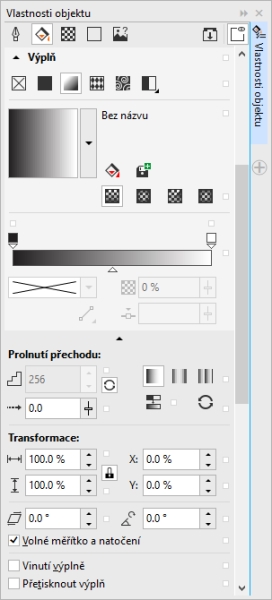
Vlastnosti výplně lze upravovat v ukotvitelném panelu Vlastnosti objektu.

Po vytvoření přechodové výplně můžete výplň uložit pro budoucí použití. Další informace naleznete v tématu Ukládání výplní a průhledností.
Kvalitu tisku a zobrazení přechodové výplně můžete upravit, a to zadáním počtu přechodových kroků. Standardně je nastavení přechodového kroku uzamčeno, takže kvalitu tisku přechodové výplně určuje hodnota zadaná v nastavení tisku a kvalitu zobrazení určuje výchozí hodnota, kterou nastavíte. Můžete však nastavení přechodových kroků odemknout a zadat hodnotu, která se použije jak na kvalitu tisku, tak na kvalitu zobrazení výplně. Další informace o nastavení přechodových kroků výplně pro tisk naleznete v tématu Doladění tiskových úloh.
| Postup při použití přechodové výplně |

|
| 1 . | Vyberte objekt. |
| 2 . | Klikněte na položku Objekt  Vlastnosti objektu. Vlastnosti objektu. |
| 3 . | V části Výplň ukotvitelného panelu Vlastnosti objektu klikněte na tlačítko Přechodová výplň  a zobrazte možnosti související s přechodovými výplněmi. a zobrazte možnosti související s přechodovými výplněmi. |
| 4 . | Otevřete výběr Výplň a klikněte dvakrát na požadovanou miniaturu výplně. |
Informace o vyhledávání výplní ve výběru Výplň naleznete v tématu Postup při vyhledávání, filtrování a řazení výplní a průhledností.
Výplň můžete použít také kliknutím na miniaturu výplně ve výběru Výplň. Tím výplň použijete, aniž byste zavřeli okno Výplň.
Do přechodové výplně můžete přidat barvu kliknutím na nástroj Interaktivní výplň  v okně nástrojů, kliknutím na tlačítko Přechodová výplň na panelu vlastností a přetažením barvy z palety barev na interaktivní vektorový úchyt objektu.
| Postup při vytváření přechodové výplně |
|
| 1 . | Vyberte objekt. |
| 2 . | Klikněte na položku Objekt Vlastnosti objektu. |
| 3 . | V části Výplň ukotvitelného panelu Vlastnosti objektu klikněte na tlačítko Přechodová výplň a zobrazte možnosti související s přechodovými výplněmi. |
| 4 . | Vyberte typ přechodové výplně kliknutím na jedno z následujících tlačítek: |
| • | Lineární přechodová výplň  |
| • | Eliptická přechodová výplň  |
| • | Kónická přechodová výplň  |
| • | Obdélníková přechodová výplň  |
| 5 . | Klikněte na počáteční uzel nad barevným pruhem, otevřete výběr Barva uzlu pod tímto pruhem a zvolte barvu. |
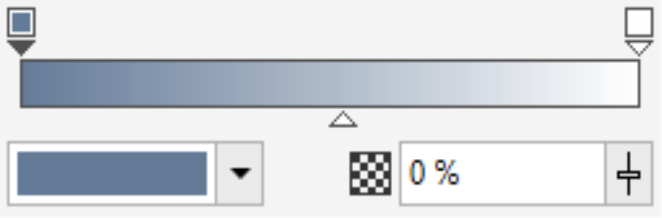
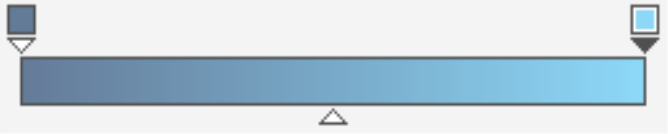
| 6 . | Klikněte na koncový uzel nad barevným pruhem, otevřete výběr Barva uzlu a zvolte barvu. |
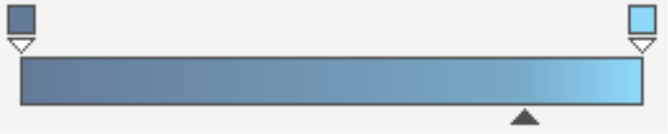
| 7 . | Posunutím jezdce středového bodu pod barevným pruhem nastavte střed mezi oběma vybranými barvami. |
| 8 . | Kliknutím na tlačítko Uložit jako nové  uložte výplň nebo upravte její vlastnosti pomocí operací uvedených v následující tabulce. uložte výplň nebo upravte její vlastnosti pomocí operací uvedených v následující tabulce. |
|
Vyberte příslušný uzel a zadejte hodnotu do pole Průhlednost uzlu.
|
|||||||
|
Dvakrát klikněte na barevný pruh, do kterého chcete uzel přidat. Když je vybrán nový uzel, otevřete výběr Barva uzlu a zvolte barvu.
|
|||||||
|
Vyberte oba požadované uzly nebo středový bod mezi nimi, klikněte na tlačítko Směr přechodu a vyberte jednu z možností v seznamu:
 |
|||||||
|
Na ukotvitelném panelu Vlastnosti objektu klikněte na tlačítko šipky
 dole v části Výplň a zobrazte další možnosti výplně. Poté klikněte na jedno z následujících tlačítek: dole v části Výplň a zobrazte další možnosti výplně. Poté klikněte na jedno z následujících tlačítek:
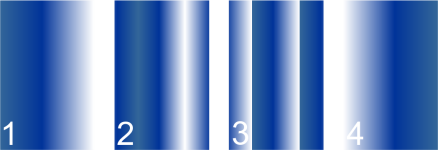
Tip: Chcete-li výplň vrátit do výchozího stavu, klikněte na možnost Výchozí přechodová výplň
 . . |
|||||||
|
Posuňte jezdec Urychlení.
|
|||||||
|
Klikněte na tlačítko Vyhlazení
 . . |
|||||||
|
Do polí Šířka výplně a Výška výplně zadejte požadované hodnoty.
|
|||||||
|
Do polí X a Y zadejte hodnoty.
|
|||||||
|
Zadejte hodnotu do pole Zkosit.
 |
|||||||
|
Zadejte hodnotu do pole Otočit.
|
|||||||
|
Zaškrtněte políčko Volné měřítko a zkosení.
|
|||||||
|
Zaškrtněte políčko Vinutí výplně.
|
|||||||
|
Zaškrtněte políčko Přetisknout výplň.
|
Vlastní přechodovou výplň můžete použít také kliknutím na nástroj Interaktivní výplň a přetažením barev z palety barev v okně dokumentu na interaktivní vektorové úchyty objektu. Můžete namíchat barvy výběrem jednoho z interaktivních vektorových úchytů, stisknutím tlačítka Ctrl a kliknutím na barvu na paletě barev.
| Postup při změně kvality tisku a zobrazení přechodové výplně |
|
| 1 . | Vyberte objekt, na který je použita přechodová výplň. |
| 2 . | Na ukotvitelném panelu Vlastnosti objektu klikněte na tlačítko šipky dole v části Výplň a zobrazte další možnosti výplně. |
| 3 . | Odemkněte přechodové kroky kliknutím na tlačítko Nastavit na výchozí hodnoty  a zadejte hodnotu do pole Přechodové kroky. a zadejte hodnotu do pole Přechodové kroky. |
| Vyšší počet vytvoří hladší přechod mezi barvami. |
Když je pole Přechodové kroky uzamčeno, počet kroků tištěné přechodové výplně určuje hodnota zadaná v dialogovém okně Tisk. Další informace o nastavení přechodových kroků výplně pro tisk naleznete v tématu Doladění tiskových úloh.
| Postup při nastavení kvality zobrazení přechodové výplně |
|
| 1 . | Klikněte na možnost Nástroje Možnosti. |
| 2 . | V seznamu kategorií dvakrát klikněte na tlačítko Pracovní plocha a pak klikněte na tlačítko Zobrazení. |
| 3 . | Zadejte hodnotu do pole Zobrazit přechodové kroky. |

Zkušební, akademická a OEM verze neobsahují všechny součásti. Mezi součásti, které nejsou k dispozici, mohou patřit aplikace a funkce společnosti Corel, pomůcky třetích stran a soubory s dodatečným obsahem.
Copyright 2018 Corel Corporation. Všechna práva vyhrazena.


