Rychlé odkazy na postupy na této stránce:
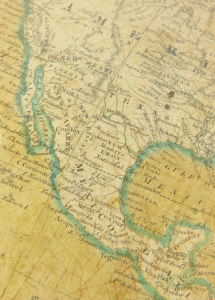
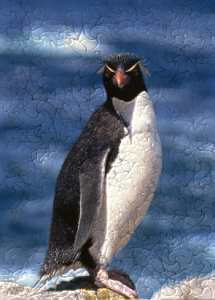
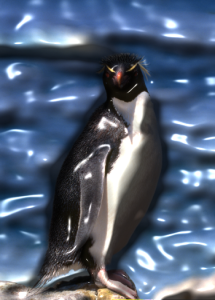
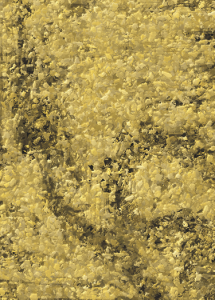
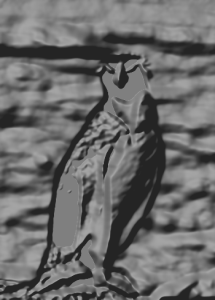
Texturové speciální efekty umožňují přidávat do obrázku texturu za použití široké škály tvarů a povrchů. Můžete používat cihly, bubliny, plátno, sloní kůži, umělou hmotu a kámen; také můžete vytvářet lepty a podmalby. Pomocí těchto efektů lze dosáhnout toho, že obrázek vypadá jako by byl namalovaný na omítnuté stěně nebo jako byste se na něj dívali skrz síťku.

K použití efektů označených symbolem „Corel PHOTO-PAINT" je nutno rastr upravit v aplikaci Corel PHOTO-PAINT. Odeslání rastru do aplikace Corel PHOTO-PAINT lze provést kliknutím na tlačítko Upravit rastr na panelu vlastností nebo zadáním příkazu Upravit rastr z nabídky Rastry. Dále můžete povolit možnost, která umožňuje přistupovat k aplikaci Corel PHOTO-PAINT dvojím kliknutím na rastr. Další informace naleznete v tématu Úprava rastrů pomocí aplikace Corel PHOTO-PAINT.
| Zeď (Corel PHOTO-PAINT) |

|
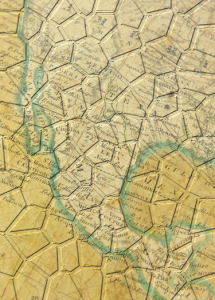
Efekt Zeď (Efekty  Textura Zeď) seskupí pixely do sérií provázaných buněk, takže obrázek vypadá jako malba na cihlové stěně. Můžete určit velikost cihel a hustotu jejich vazby.
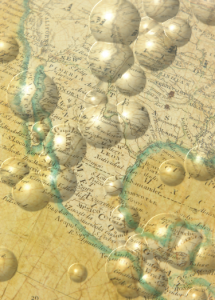
Efekt Bubliny (Efekty Textura Bubliny) vytvoří na obrázku pěnu z bublinek. Můžete určit velikost bublin a část obrázku, která má jimi být pokryta.
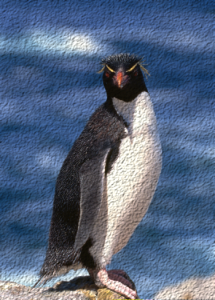
Efekt Plátno (Efekty Textura Plátno) aplikuje na obrázek texturovaný povrch, přičemž můžete jiný obrázek použít jako plátno. Můžete zvolit přednastavenou mapu plátna, nebo můžete jako mapu plátna načíst libovolný obrázek. Abyste dosáhli co nejlepších výsledků, používejte středně až vysoce kontrastní obrázky.
Efekt Dlažební kostky (Rastry Netradiční efekty Dlažební kostky) způsobuje, že obrázek vypadá, jako by byl vytvořen z dlažebních kostek. Můžete určit velikost a zrnitost kostek a mezery mezi nimi.
Efekt Sloní kůže (Rastry Textura Sloní kůže) dodá obrázku vrásčitý vzhled tím, že jej překryje zvlněnými čarami. Můžete určit stáří sloní kůže (až do 100 let) a její barvu.
Efekt Lept (Rastry Textura Lept) transformuje obrázek do podoby leptu. Můžete určit hloubku leptání, míru detailu, směr osvětlení a barvu kovového povrchu.
Efekt Umělá hmota (Rastry Netradiční efekty Umělá hmota) způsobuje, že obrázek vypadá, jako by byl vytvořen z umělé hmoty. Můžete určit hloubku obrázku a také barvu a směr světla dopadajícího na umělou hmotu. Dále můžete upravit úhel světla. Parametr Světlá místa určuje jas světlých míst obrázku. Hloubka určuje hloubku plastického stínování. Vyhlazení určuje míru detailu obrázku. Nastavení Směr světla umožňuje nastavit směr světla. Pomocí výběru můžete zvolit barvu světla.
Efekt Omítka (Efekty Textura Omítka) změní rozmístění pixelů tak, že obrázek vypadá jako namalovaný na omítnuté zdi.
Efekt Vytesaný reliéf (Rastry Textura Vytesaný reliéf) transformuje obrázek do podoby tesaného reliéfu. Můžete určit hladkost reliéfu, míru detailů, které obsahuje, směr osvětlení a barvu povrchu.
| Síťka (Corel PHOTO-PAINT) |
|
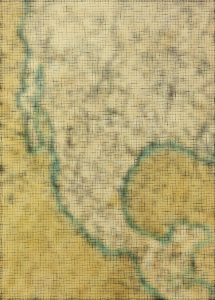
Efekt Síťka (Efekty Textura Síťka) způsobuje, že obrázek vypadá, jako byste si jej prohlíželi skrz jemnou síťku. Můžete nastavit hustotu a jas síťky, určit měkkost obrázku a také zvolit, zda má být obrázek barevný, nebo černobílý.
Efekt Kámen (Rastry Textura Kámen) dodá obrázku texturu kamene. Můžete určit míru podrobností, hustotu vzoru a úhel osvětlení obrázku. Můžete použít přednastavený styl kamenného efektu, nebo si můžete vytvořit a uložit vlastní styl jako předvolbu.
Efekt Podmalba (Rastry Textura Podmalba) způsobuje, že obrázek vypadá jako malba na plátně následně pokrytá dalšími vrstvami barvy. Můžete určit míru, do jaké má být původní obrázek překryt, a také můžete upravit jas obrázku.

Zkušební, akademická a OEM verze neobsahují všechny součásti. Mezi součásti, které nejsou k dispozici, mohou patřit aplikace a funkce společnosti Corel, pomůcky třetích stran a soubory s dodatečným obsahem.
Copyright 2018 Corel Corporation. Všechna práva vyhrazena.