| • | Per visualizzare in anteprima caratteri con Font Playground |
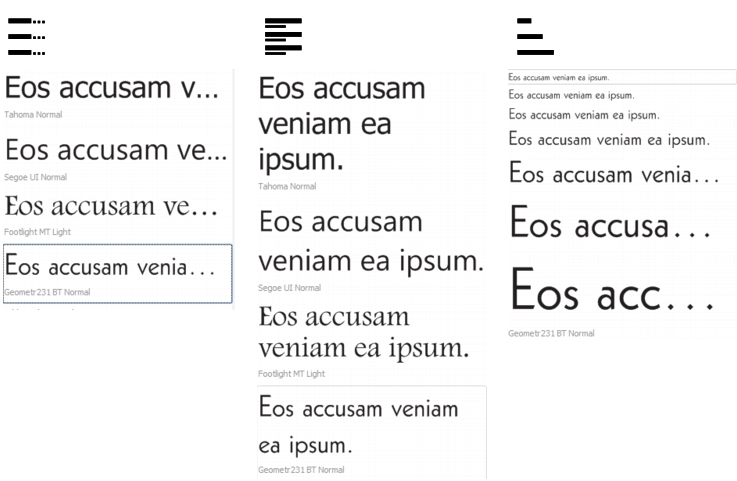
Viste da sinistra a destra: Linea singola, Multilinea e Cascata

| Per visualizzare in anteprima caratteri con Font Playground |

|
| 1 . | Fare clic su Testo  Font Playground. Font Playground. |
| 2 . | Per cambiare il carattere dell'esempio, fare clic sull'esempio e scegliere un carattere dalla casella Elenco caratteri. |
| Per modificare il testo in tutti i campioni, fare doppio clic su un campione, premere Ctrl+A per selezionare il testo, quindi digitare il nuovo testo. |
| 3 . | Per scegliere un'opzione di visualizzazione, fare clic su uno dei seguenti pulsanti: |
| • | Linea singola  : mostra gli esempi come linee singole di testo : mostra gli esempi come linee singole di testo |
| • | Multilinea  : mostra gli esempi come testo multilinea : mostra gli esempi come testo multilinea |
| • | Cascata  : mostra l'esempio selezionato come linee singole di testo in dimensioni sempre maggiori : mostra l'esempio selezionato come linee singole di testo in dimensioni sempre maggiori |
| 4 . | Per modificare la dimensione del testo di esempio, spostare il dispositivo di scorrimento Zoom. |
| Per modificare le dimensioni testo in incrementi preimpostati, fare clic sui pulsanti di Zoom a fianco del dispositivo di scorrimento Zoom. |
|
Fare clic su Aggiungi un altro campione, e scegliere un carattere dalla casella Elenco caratteri.
|
|
|
Fare clic su un testo di esempio, quindi su Copia. Utilizzando lo strumento Testo
 , fare clic con il pulsante destro del mouse nel punto in cui si desidera posizionare il campione di testo e fare clic su Incolla. , fare clic con il pulsante destro del mouse nel punto in cui si desidera posizionare il campione di testo e fare clic su Incolla. |
|
|
Fare clic su un testo di esempio, quindi sul pulsante Chiudi nell'angolo in alto a destra dell'esempio.
|
|

Non tutti i componenti sono disponibili nelle versioni di prova, Academic e OEM. Tra i componenti non disponibili possono figurare applicazioni e funzioni Corel, utilità di terze parti e contenuti aggiuntivi.
Copyright 2018 Corel Corporation. Tutti i diritti riservati.
