| • | Per ruotare un oggetto |
| • | Per ruotare un oggetto attorno a coordinate specifiche del righello |
| • | Per riflettere un oggetto |
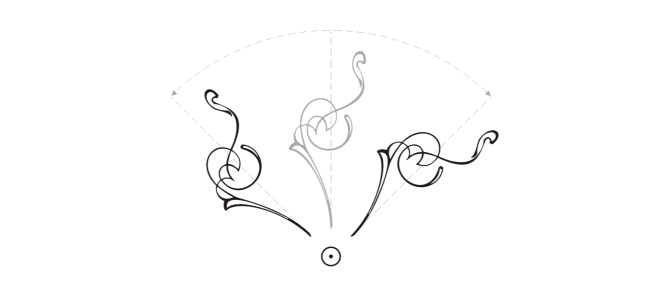
Rotazione di oggetti intorno a un unico punto

Riflessione di un oggetto dall'alto in basso
| Per ruotare un oggetto |

|
| 1 . | Selezionare un oggetto. |
| 2 . | Nella casella degli strumenti, fare clic sullo strumento Trasformazione libera  . . |
| 3 . | Fare clic sul pulsante Rotazione libera  nella barra delle proprietà. nella barra delle proprietà. |
| 4 . | Specificare un valore nella casella Angolo di rotazione nella barra proprietà. |
|
Fare clic sul pulsante Relativo all'oggetto
 nella barra delle proprietà. nella barra delle proprietà. |
|
|
Con lo strumento Puntatore fare clic due volte sull'oggetto per visualizzarne le maniglie di rotazione. Trascinare una maniglia di rotazione in senso orario o antiorario.
|
|
|
Utilizzare la finestra mobile Trasformazioni per ruotare un oggetto
|
Per impostare il centro relativo di un oggetto alla sua posizione originale, attivare la casella di controllo Centro relativo nella finestra mobile Trasformazioni e fare clic sull'opzione centrale nell'area sotto la casella di controllo.
Per Si ruotare un oggetto è anche possibile utilizzare la barra degli strumenti Trasforma. Per aprire la barra degli strumenti, fare clic su Finestra  Barre degli strumenti Trasforma.
| Per ruotare un oggetto attorno a coordinate specifiche del righello |
|
| 1 . | Selezionare un oggetto. |
| 2 . | Fare clic su Finestra Finestre mobili Trasformazioni Ruota. |
| 3 . | Disattivare la casella di controllo Centro relativo. |
| 4 . | Digitare un valore nella casella Angolo. |
| 5 . | Digitare valori in una delle seguenti caselle relative al Centro: |
| • | H: consente di specificare il punto del righello orizzontale attorno al quale ruotare l'oggetto |
| • | V: consente di specificare il punto del righello verticale attorno al quale ruotare l'oggetto |
| 6 . | Premere Invio. |
| Per riflettere un oggetto |
|
| 1 . | Selezionare un oggetto. |
| 2 . | Fare clic su Finestra Finestre mobili Trasformazioni Scala e rifletti. |
| 3 . | Nella finestra mobile Trasformazioni, fare clic su uno dei pulsanti seguenti: |
| • | Rifletti orizzontalmente  : consente di riflettere l'oggetto da sinistra a destra : consente di riflettere l'oggetto da sinistra a destra |
| • | Rifletti verticalmente  : consente di riflettere l'oggetto dall'alto al basso : consente di riflettere l'oggetto dall'alto al basso |
| Per modificare il punto di ancoraggio, attivare la casella di controllo corrispondente al punto di ancoraggio da impostare. |
| 4 . | Fare clic su Applica. |
È inoltre possibile riflettere un oggetto selezionato tenendo premuto il tasto Ctrl e trascinando un punto di manipolazione di selezione verso il lato opposto dell'oggetto.
Per riflettere un oggetto selezionato è anche possibile fare clic sui pulsanti Rifletti orizzontalmente o Rifletti verticalmente nella barra delle proprietà.

Non tutti i componenti sono disponibili nelle versioni di prova, Academic e OEM. Tra i componenti non disponibili possono figurare applicazioni e funzioni Corel, utilità di terze parti e contenuti aggiuntivi.
Copyright 2018 Corel Corporation. Tutti i diritti riservati.

