| • | Postup při použití průhlednosti textury |
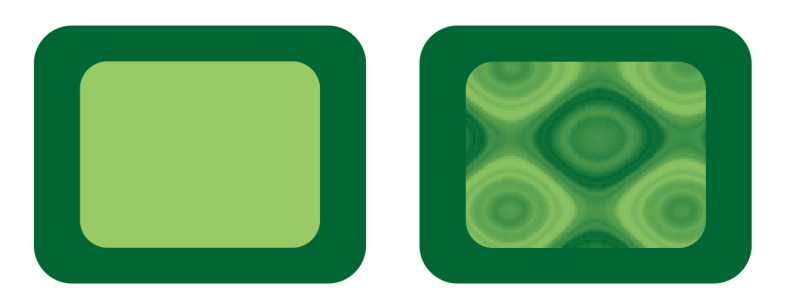
Objekt vyplněný světle zelenou barvou s použitou texturovou průhledností.
| Postup při použití průhlednosti textury |

|
| 1 . | Vyberte objekt. |
| 2 . | Klikněte na příkaz Objekt  Vlastnosti objektu. Vlastnosti objektu. |
| 3 . | V části Průhlednost ukotvitelného panelu Vlastnosti objektu klikněte na šipku plovoucí nabídky na tlačítku Průhlednost s dvoubarevným vzorem  a kliknutím na tlačítko Texturová průhlednost a kliknutím na tlačítko Texturová průhlednost  si zobrazte možnosti texturové průhlednosti. si zobrazte možnosti texturové průhlednosti. |
| 4 . | Vyberte kolekci textur ze seznamu Knihovna textur. |
| 5 . | Ve výběru Průhlednost vyberte požadovanou texturu. |
Chcete-li použít průhlednost pouze na výplň nebo obrys objektu, klikněte na tlačítko Výplň  nebo Obrys
  .
.
Chcete-li upravit texturu, klikněte na tlačítko Upravit průhlednost  a zadejte požadovaná nastavení.
Můžete také kliknout na nástroj Průhlednost  v okně nástrojů a použít ovládací prvky na panelu vlastností.

Některé funkce popsané v nápovědě nejsou v této verzi produktu obsaženy a jsou k dispozici pouze v sadě CorelDRAW Graphics Suite 2018.
Copyright 2018 Corel Corporation. Všechna práva vyhrazena.

