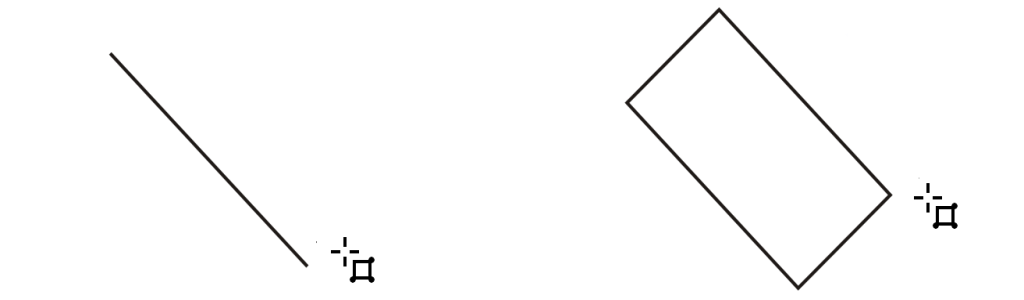
Aplikace CorelDRAW umožňuje kreslit obdélníky a čtverce. Obdélník nebo čtverec můžete nakreslit diagonálním přetažením pomocí nástroje Obdélník nebo zadáním šířky a výšky pomocí nástroje Obdélník se 3 body. Nástroj Obdélník se 3 body slouží k rychlému kreslení obdélníků pod libovolným úhlem.
Seznámení se zaoblenými, vykrouženými a zkosenými rohy
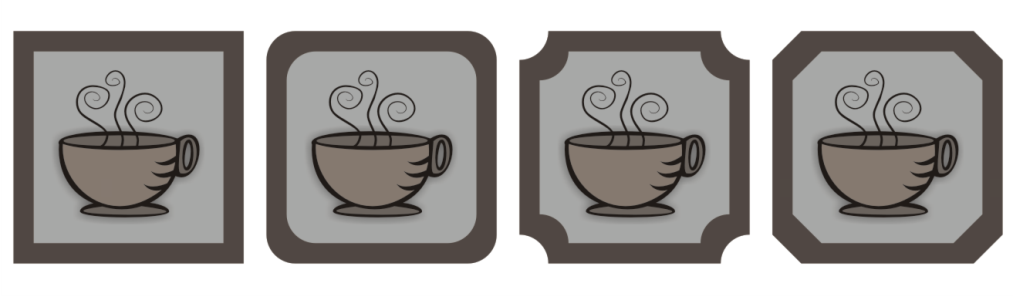
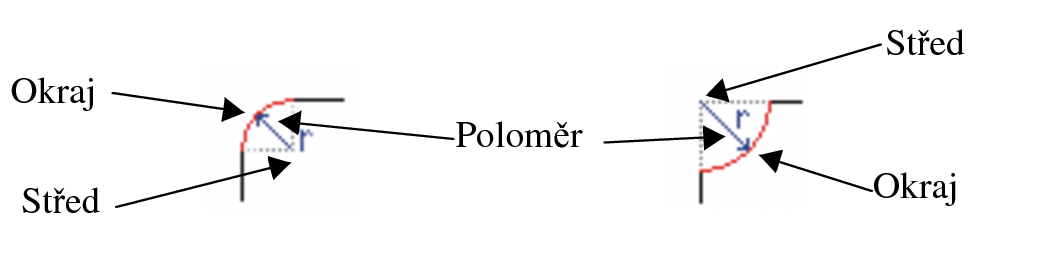
Zleva doprava vidíte poloměr zaobleného rohu a poloměr vykrouženého rohu.
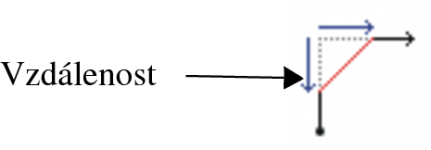
Další informace o úpravách rohů křivkových objektů, jako jsou čáry, text nebo rastry, naleznete v tématu Zaoblení, vykroužení a zkosení rohů.
| Postup při kreslení obdélníku nebo čtverce diagonálním přetažením |

|
|
V okně nástrojů klikněte na nástroj Obdélník
 . Táhněte kurzorem v okně kresby, dokud nebude mít obdélník požadovanou velikost. . Táhněte kurzorem v okně kresby, dokud nebude mít obdélník požadovanou velikost. |
|
|
V okně nástrojů klikněte na nástroj Obdélník
. Stiskněte a podržte klávesu Ctrl a táhněte kurzorem v okně kresby, dokud nebude mít čtverec požadovanou velikost. |
Obdélník můžete nakreslit od středu ven podržením klávesy Shift při tažení. Čtverec můžete nakreslit od středu ven podržením klávesy Shift + Ctrl při tažení.
Můžete nakreslit obdélník, který pokrývá stránku kresby, dvojím kliknutím na nástroj Obdélník.
| Postup při kreslení obdélníku zadáním jeho šířky a výšky |
|
| 1 . | V okně nástrojů klikněte na nástroj Obdélník se 3 body  . . |
| 2 . | V okně kresby ukažte na místo, kde chcete obdélník začít, tažením nakreslete šířku a uvolněte tlačítko myši. |
| 3 . | Posunutím ukazatele nakreslete výšku a klikněte. |
| Velikost obdélníku můžete upravit zadáním hodnot do políček Velikost objektů na panelu vlastností. |
Chcete-li omezit úhel základny na předvolený násobek, takzvaný omezující úhel, podržte při tažení klávesu Ctrl. Informace o změně omezujícího úhlu naleznete v tématu Postup při změně omezujícího úhlu.
| Postup při kreslení obdélníku nebo čtverce se zaoblenými, vykrouženými nebo zkosenými rohy |
|
| 1 . | Klikněte na obdélník nebo čtverec. |
| 2 . | Na panelu vlastností klikněte na jedno z následujících tlačítek: |
| • | Zaoblit roh  – vytvoří zaoblený roh – vytvoří zaoblený roh |
| • | Vykroužit roh  – nahradí roh hranou s kulatým vrubem – nahradí roh hranou s kulatým vrubem |
| • | Zkosit roh  – nahradí roh plochou hranou – nahradí roh plochou hranou |
| 3 . | Zadejte hodnoty do oblastí Poloměr rohů na panelu vlastností. |
| 4 . | Klikněte na tlačítko Použít. |
|
Na panelu vlastností klikněte na tlačítko Upravovat rohy společně
 . . |
|
|
Na panelu vlastností klikněte na tlačítko Relativní velikost rohů
 . . |
Rohy vybraného obdélníku nebo čtverce můžete rovněž změnit kliknutím na nástroj Tvar , kliknutím na tlačítko možnosti rohu na panelu vlastností a poté přetažením uzlu rohu směrem ke středu tvaru. Pokud chcete změnit pouze jeden roh, stiskněte klávesu Ctrl a poté táhněte uzel rohu směrem ke středu tvaru.
| Postup při určení výchozí velikosti rohu pro kreslení obdélníků a čtverců |
|
| 1 . | Klikněte na možnost Nástroje  Možnosti. Možnosti. |
| 2 . | Dvakrát klikněte na položku Okno nástrojů ze seznamu kategorií Pracovní plocha. |
| 3 . | Klikněte na nástroj Obdélník. |
| 4 . | Zadejte hodnoty do polí v části Rohy obdélníku. |
|
Klikněte na tlačítko Upravovat rohy společně
. |
|
|
V oblasti Změna velikosti rohů klikněte na tlačítko Relativní velikost rohů
. |

Některé funkce popsané v nápovědě nejsou v této verzi produktu obsaženy a jsou k dispozici pouze v sadě CorelDRAW Graphics Suite 2018.
Copyright 2018 Corel Corporation. Všechna práva vyhrazena.

