| • | Per applicare una trasparenza texture |
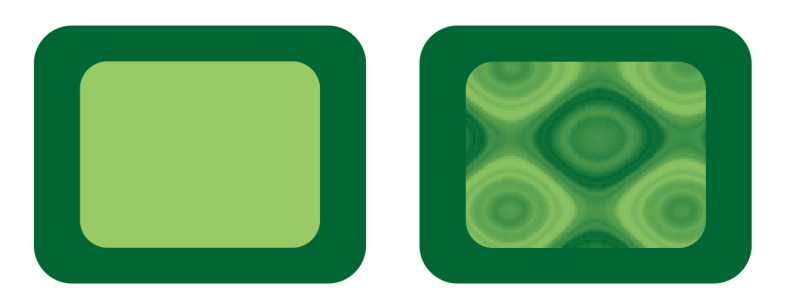
All'oggetto è stata applicata una trasparenza texture riempita con verde chiaro.
| Per applicare una trasparenza texture |

|
| 1 . | Selezionare un oggetto. |
| 2 . | Fare clic su Oggetto  Proprietà oggetto. Proprietà oggetto. |
| 3 . | Nell'area Trasparenza della finestra mobile Proprietà oggetto, fare clic sulla freccia a bandierina sul pulsante Trasparenza a due colori  , quindi fare clic sul pulsante Trasparenza texture , quindi fare clic sul pulsante Trasparenza texture  per visualizzare le opzioni di riempimento texture. per visualizzare le opzioni di riempimento texture. |
| 4 . | Scegliere una raccolta di texture dall'elenco Libreria texture. |
| 5 . | Scegliere una texture dal selettore Trasparenza. |
Per applicare la trasparenza solo al riempimento o al contorno dell'oggetto, fare clic sul pulsante Riempimento  o sul pulsante Contorno
  .
.
Per modificare la texture, fare clic sul pulsante Modifica trasparenza  e specificare le impostazioni richieste.
È anche possibile fare clic sullo strumento Trasparenza  nella casella degli strumenti e utilizzare i comandi nella barra delle proprietà.

Alcune funzioni descritte nella guida non sono incluse in questa versione del prodotto e sono disponibili solo in CorelDRAW Graphics Suite 2018.
Copyright 2018 Corel Corporation. Tutti i diritti riservati.

