Collegamenti rapidi alle procedure di questa pagina:
Se si desidera eliminare tutte le copie dell'oggetto da un gruppo di simmetria conservando solo gli oggetti primari, è possibile rimuovere la simmetria.
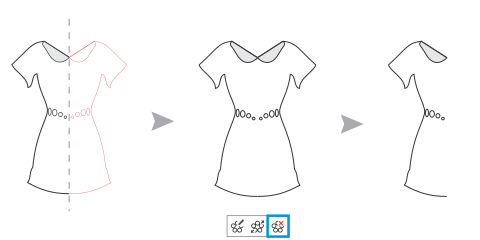
Da sinistra a destra: Gruppo di simmetria in modalità Modifica; gruppo di simmetria nello stato normale; simmetria rimossa, con i soli oggetti primari rimasti.
Dopo il completamento di un gruppo di simmetria, è possibile rendere alcuni dei suoi elementi non simmetrici. Per farlo, è necessario interrompere il collegamento di simmetria del gruppo di simmetria, trasformandolo in un gruppo regolare di oggetti. È, quindi, possibile modificare i singoli oggetti del gruppo.
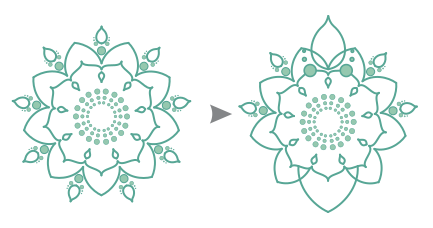
Il collegamento di simmetria viene interrotto nel gruppo di simmetria a sinistra. Quindi, alcuni oggetti vengono ridimensionati, mentre altri oggetti vengono eliminati (destra).
| 2 . |
Fare clic sul pulsante Rimuovi simmetria  , che viene visualizzato in alto o in basso rispetto al gruppo di simmetria. , che viene visualizzato in alto o in basso rispetto al gruppo di simmetria. |

È possibile anche rimuovere il collegamento di simmetria facendo clic su Oggetto  Simmetria Rimuovi simmetria.
È possibile anche fare clic con il pulsante destro del mouse su un gruppo di simmetria, quindi fare clic su Rimuovi simmetria.
| 2 . |
Fare clic sul pulsante Interrompi collegamento simmetria  nella barra degli strumenti mobile al di sotto o al di sopra del gruppo di simmetria. nella barra degli strumenti mobile al di sotto o al di sopra del gruppo di simmetria. |
È possibile anche interrompere il collegamento di simmetria facendo clic su Oggetto Simmetria Interrompi collegamento simmetria.
È possibile anche fare clic con il pulsante destro del mouse su un gruppo di simmetria, quindi fare clic su Interrompi collegamento simmetria.

Alcune funzioni descritte nella guida non sono incluse in questa versione del prodotto e sono disponibili solo in CorelDRAW Graphics Suite 2018.
Copyright 2018 Corel Corporation. Tutti i diritti riservati.