| • | Соединение кривых |
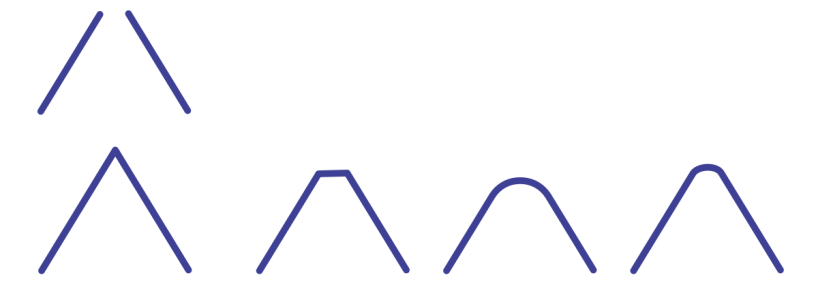
Можно соединять кривые и сегменты линий для создания более сложных кривых, а также замкнутых объектов. Форма соединяющих линий зависит от выбранного режима. Расширить, Фаска, Скругление или Кривая Безье.
При соединении кривых к итоговой кривой переходят свойства последнего выбранного объекта.
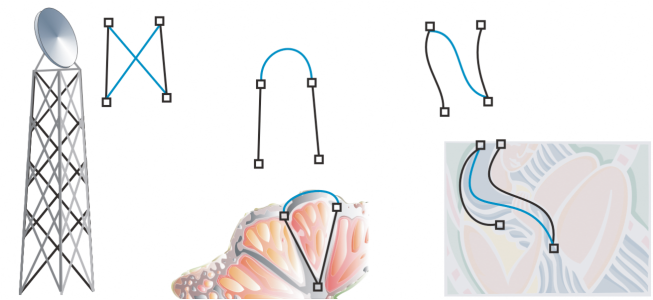
Соединение кривых и линий может служить началом для более сложных рисунков.
| Соединение кривых |

|
| 1 . | Удерживая нажатой клавишу Shift, выберите каждый объект с помощью инструмента Указатель  . . |
| 2 . | Выберите пункт Объект  Соединить кривые. Соединить кривые. |
| 3 . | В окне настройки Соединить кривые выберите один из следующих режимов в списке. |
| • | Расширить |
| • | Фаска |
| • | Скругление |
| • | Кривая Безье |
| 4 . | Нажмите кнопку Применить. |
| Если кривые не соединились, следует увеличить допуск зазора. |
|
Введите значение в поле Допуск зазора.
|
|
|
Введите значение в поле Радиус.
Этот элемент управления доступен только в режиме Скругление.
|
Нельзя соединить внутренние точки, возможно соединение только конечных точек.
Если координаты соединяемых точек разные, точки продлеваются до пересечения.
Можно также соединить внутренние контуры в группе объектов.
Линии можно также выбрать, выделив рамкой. Если линии выделены рамкой, используются свойства нижнего объекта на слое. Чтобы определить, какой объект является самым нижним, откройте окно настройки Диспетчер объектов, выбрав Окно Окна настройки Диспетчер объектов.

Некоторые функции, описанные в справке, не входят в эту версию продукта и доступны только в CorelDRAW Graphics Suite 2018.
Copyright 2018 Corel Corporation. Все права защищены.


