| • | Pour déformer un objet |
| • | Pour supprimer une distorsion |
| • | Pour copier une distorsion |
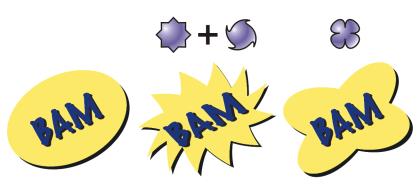
Vous pouvez appliquer trois types d’effets de distorsion pour mettre en forme des objets.
| Pour déformer un objet |

|
| 1 . | Dans la boîte à outils, cliquez sur l’outil Distorsion  . . |
| 2 . | Sur la barre de propriétés, cliquez sur l’un des boutons suivants et spécifiez les paramètres requis : |
| • | Distorsion Pousser-Tirer |
| • | Distorsion Glissière |
| • | Distorsion Tornade |
| 3 . | Pointez à l’endroit où vous souhaitez placer le centre de la distorsion, puis faites glisser le curseur jusqu’à ce que la forme de l’objet vous convienne. |
|
Sélectionnez une distorsion prédéfinie dans la zone de liste Présélection de la barre de propriétés.
|
|
Vous pouvez appliquer plusieurs effets de distorsion successifs à un objet.
Pour centrer une distorsion, cliquez sur le bouton Centrer la distorsion  de la barre de propriétés.

| Pour supprimer une distorsion |
|
| 1 . | Sélectionnez un objet déformé. |
| 2 . | Cliquez sur Effets  Supprimer la distorsion. Supprimer la distorsion. |
Cette méthode de suppression annule la dernière distorsion.
Pour supprimer une distorsion d’un objet sélectionné, vous pouvez également cliquer sur le bouton Supprimer la distorsion  de la barre de propriétés.
| Pour copier une distorsion |
|
| 1 . | Sélectionnez l’objet sur lequel vous souhaitez copier une distorsion. |
| 2 . | Cliquez sur Effets Copier l’effet Distorsion à partir de. |
| 3 . | Cliquez sur un objet déformé. |
L’outil Pipette  permet également de copier l’effet. Pour plus d’informations, reportez-vous à la section Pour copier les effets d’un objet vers un autre.
Copyright 2015 Corel Corporation. Tous droits réservés.


