| • | 特殊効果を適用するには |
| • | プラグイン フィルタを追加するには |
| • | ビットマップを手動で拡張するには |
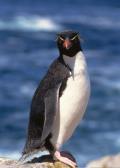
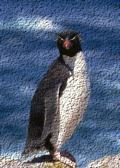
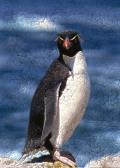
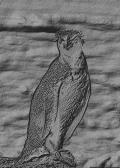
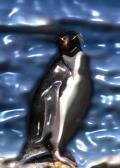
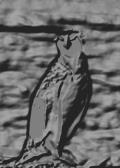
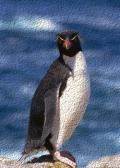
ビットマップには、3D 効果やアート効果など、さまざまな特殊効果を適用することができます。
|
CorelDRAW でサードパーティ製フィルタを使って、ビットマップに効果を適用できます。インストールされているプラグインは、[ビットマップ] メニューの一番下にある [プラグイン] をクリックすると表示されます。
|
CorelDRAW にプラグイン フィルタを追加すると、イメージの編集に使用できる機能および効果が増えます。プラグイン フィルタは、必要に応じて追加や削除ができます。
CorelDRAW は自動的にビットマップを拡張し、特殊効果がイメージ全体に適用されます。自動拡張機能をオフにして、拡張後のビットマップ寸法を手動で指定することもできます。
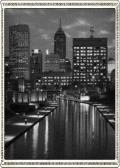
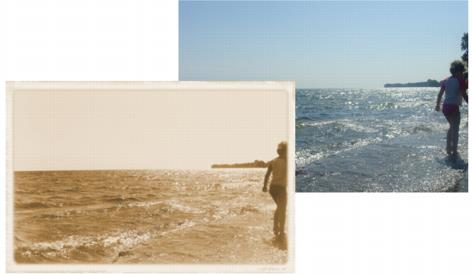
タイム マシン効果は、過去の写真スタイルを再現します。
| 特殊効果を適用するには |

|
| 1 . | ビットマップを選択します。 |
| 2 . | [ビットマップ]をクリックして特殊効果の種類を選択し、適用する効果をクリックします。 |
| 3 . | 特殊効果の設定を調整します。 |
| プラグイン フィルタを追加するには |
|
| 1 . | [ツール]  [オプション]をクリックします。 [オプション]をクリックします。 |
| 2 . | カテゴリのリストで [作業領域] をクリックし、[プラグイン] をクリックします。 |
| 3 . | [追加] をクリックします。 |
| 4 . | プラグインが保存されているフォルダを選択します。 |
プラグイン フィルタを削除するには、[プラグイン フォルダ]リストで削除するプラグイン フォルダをクリックし、[削除]をクリックします。
| ビットマップを手動で拡張するには |
|
| 1 . | ビットマップを選択します。 |
| 2 . | [ビットマップ] [ビットマップの拡張] [ビットマップを手動で拡張]をクリックします。 |
| 3 . | [幅]領域および[高さ]領域で、次のいずれかの操作を行います。 |
| • | [拡張後のサイズ]ボックスに、拡張後のビットマップ寸法を構成するピクセル数を入力します。 |
| • | [拡張度(%)]ボックスに、オリジナル ビットマップの拡張率を入力します。 |
| 4 . | ビットマップの縦横比を保ったまま拡張するには、[縦横比の維持]チェック ボックスをオンにします。 |
イメージ全体を覆うようにビットマップを自動的に拡張するには、[ビットマップ] } [ビットマップの拡張] } [ビットマップを自動で拡張] をクリックします。
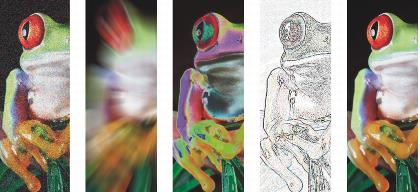
左から右へ:[ノイズの追加]効果、[ズーム]フェード効果、[ソラリゼーション]カラー変換効果、[エッジ検出]等高線効果、[シャープ化]効果。
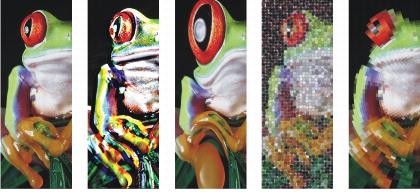
左から右へ:元のイメージ、[エンボス]効果、[立体派]アート ストローク効果、[モザイク]クリエイティブ効果、[歪曲]ピクセレート効果。
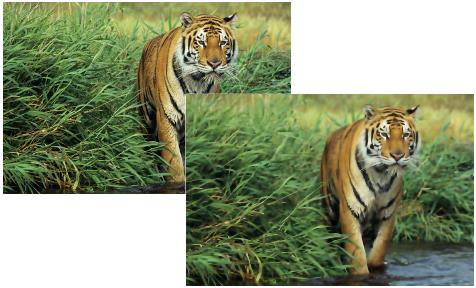
スマート フェード効果は、エッジのシャープさを維持しながら、表面をなめらかにします。
|
|
|
|
|
|
|
|
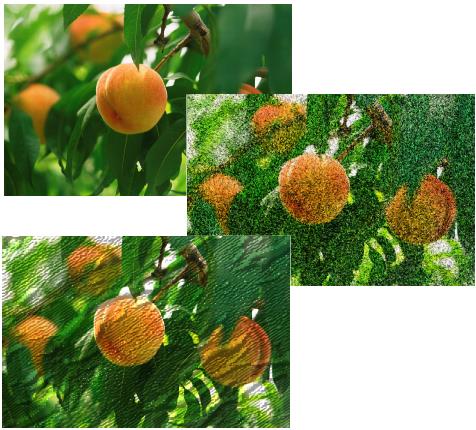
オリジナル (上)、錬金効果 (中央)、および バンプマップ効果 (下)
|
|
||
|
|
|
|
|
|
|
|
Copyright 2015 Corel Corporation. All rights reserved.