| • | オブジェクトを切り抜くには |
| • | オブジェクトを分割するには |
| • | オブジェクトの一部を消去するには |
| • | 仮想線セグメントを削除するには |
ビットマップまたはベクトル オブジェクトを 2 つに分割し、そのパスを再描画することにより、これらを変形することができます。閉じたオブジェクトは、直線またはギザギザの線に沿って分割できます。CorelDRAW では、1 つのオブジェクトを 2 つに分割するか、または複数のサブパスから成る 1 つのオブジェクトとして扱うかを選択できます。また、パスを自動的に閉じるか、開いたままにしておくかを指定できます。

(左から右へ)[ナイフ]ツールで緑の長方形から2つの別々のオブジェクトを作成します。次に、2つのオブジェクトを未塗りつぶしの黒のオブジェクトの中に移動してエンベロープを作成します。
ビットマップやベクトル オブジェクトの不要な部分は消去できます。消しゴム ツールは鉛筆の消しゴムと同じ動作をし、イメージ上をクリックおよびドラッグしてイメージの一部を消去します。オブジェクトの一部を消去すると、残ったパスが自動的に閉じ、オブジェクトが曲線に変換されます。接続している線を消去した場合、個々のオブジェクトは作成されず、サブパスが作成されます。
| オブジェクトを切り抜くには |

|
| 1 . | 切り抜くオブジェクトを選択します。 |
| 描画ページでオブジェクトが何も選択されていない場合は、すべてのオブジェクトが切り抜かれます。 |
| 2 . | ツールボックスの切り抜きツール  をクリックします。 をクリックします。 |
| 3 . | ドラッグして切り抜き領域を定義します。 |
| 4 . | 切り抜く領域の内側をダブルクリックします。 |
|
プロパティ バーの[切り抜き位置] ボックスに値を入力し、Enter キーを押します。
|
|
|
プロパティ バーの[切り抜くサイズ] ボックスに値を入力し、Enter キーを押します。
|
|
|
[回転の角度]ボックスに値を入力します。
|
|
|
[切り抜き選択範囲線の消去]ボタンをクリックします。
|
ロックされたレイヤ、グリッド レイヤ、またはガイド レイヤ上のオブジェクトは切り抜くことができません。また、OLE およびインターネットのオブジェクト、ロールオーバー、パワークリップ オブジェクトのコンテンツも切り抜くことはできません。
切り抜きの影響を受けるリンク グループは自動的に分割されます。たとえば、等高線、ブレンド、押し出しなどです。
切り抜き領域は、Esc キーを押して削除できます。
| オブジェクトを分割するには |
|
| 1 . | ツールボックスの[ナイフ]ツール  をクリックします。 をクリックします。 |
| 2 . | オブジェクトの切り取りの始点となる輪郭上の位置にナイフ ツールを置きます。 |
| [ナイフ]ツールは、正しく配置すると直立になります。 |
| 3 . | 輪郭をクリックして、切り取りを開始します。 |
| 4 . | オブジェクトの輪郭の切り取りを終わる場所に[ナイフ]ツールを置いて、再度クリックします。 |
|
Shift キーを押しながら、オブジェクトの切り取りを開始する場所をクリックし、次のノードを配置する場所までコントロール ハンドルをドラッグしてクリックします。線に多くの直線セグメントを追加するには、クリックを繰り返します。曲線セグメントを追加する場合は、そのノードを配置する場所にポインタを合わせてドラッグし、曲線を整形します。ラインの角度を 15 度ずつ変更する場合は、Shift + Ctrl キーを押したまま操作します。
|
|
|
プロパティ バーの[単一オブジェクトとして残す]ボタン
 をクリックします。 をクリックします。 |
|
|
切り取りを開始する位置にあるオブジェクトの輪郭をクリックし、切り取りを終了する位置を指定します。Tab キーを 1 回または 2 回押して、オブジェクトの維持する部分を選択してから、クリックします。
|
デフォルトでは、オブジェクトは 2 つに分割され、パスが自動的に閉じます。
選択したオブジェクトに[ナイフ]ツールを使用すると、オブジェクトは曲線オブジェクトになります。
| オブジェクトの一部を消去するには |
|
| 1 . | オブジェクトを選択します。 |
| 2 . | ツールボックスの[消しゴム]ツール  をクリックします。 をクリックします。 |
| 3 . | オブジェクト上をドラッグします。 |
|
プロパティ バーの [ペン先のサイズ] ボックスに値を入力し、Enter キーを押します。
|
|
|
プロパティ バーの [丸型のペン先] または [角型のペン先] ボタンをクリックします。
|
|
|
プロパティ バーの [ノード数の削減] ボタンをクリックします。
|
オブジェクトの一部を消去すると、影響のあるパスが自動的に閉じられます。
直線状に消去するには、消去し始める場所をクリックし、消去を終わる場所をクリックします。線の角度を制限する場合は、Ctrl キーを押します。
[消しゴム]ツールで領域をダブルクリックして、選択したオブジェクトの領域を消去することもできます。
| 仮想線セグメントを削除するには |
|
| 1 . | ツールボックスの仮想セグメントの削除ツール  をクリックします。 をクリックします。 |
| 2 . | 削除する直線セグメントにポインタを移動します。 |
| [仮想セグメントの削除]ツールは、正しく配置すると直立になります。 |
| 3 . | 直線セグメントをクリックします。 |
| 複数の直線セグメントを一度に削除する場合は、ポインタをクリックして削除するすべての直線セグメントを囲むように選択範囲線をドラッグします。 |
|
Alt キーを押しながらドラッグして、曲線を描きます。
|
|
|
Shift キーを押しながら、重なり合っている 2 つの終点をクリックします。また、Alt + Shift キーを押しながらドラッグして、重なり合っているノードを選択範囲線で囲んで選択することもできます。
|
[仮想セグメントの削除]ツールは、ドロップ シャドウ、テキスト、イメージのようなリンクされたグループでは機能しません。
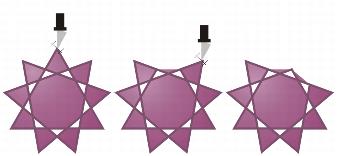
Copyright 2015 Corel Corporation. All rights reserved.


 をドラッグします。切り抜き領域を回転するには、切り抜き領域の内側をクリックし、回転ハンドル
  をドラッグします 。