ドッキング ウィンドウには、ダイアログ ボックスと同じように、コマンド ボタン、オプション、リスト ボックスなどのコントロールが表示されます。ただし、ダイアログ ボックスとは異なり、ドッキング ウィンドウはドキュメントで作業しているときに開いたままにしておけるので、手軽にコマンドを使用して、さまざまな効果を試すことができます。ドッキング ウィンドウには、他のグラフィック プログラムのパレットと同様の機能があります。
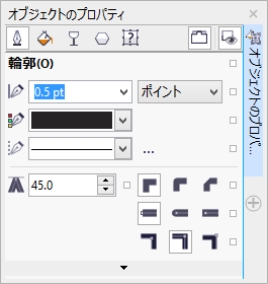
[オブジェクト プロパティ] ドッキング ウィンドウの例です。このドッキング ウィンドウを開くと、描画ウィンドウ内のオブジェクトをクリックして、オブジェクトのプロパティを変更するさまざまなオプションにアクセスできます。
ドッキング ウィンドウは、固定することも移動することもできます。ドッキング ウィンドウは固定すると、アプリケーション ウィンドウの端に接して配置されます。ドッキング ウィンドウの固定を解除すると、作業領域の別の場所に簡単に動かせるようになります。また、ドッキング ウィンドウを最小表示にして、画面上で使用できるスペースを広げることもできます。
複数のドッキング ウィンドウを開くと、通常はネストして表示され、1 つのドッキング ウィンドウだけが完全に表示されます。ドッキング ウィンドウのタブをクリックして、表示されていないドッキング ウィンドウを素早く表示できます。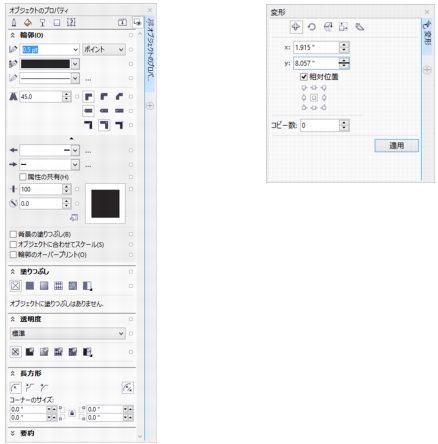
左:固定およびネストしたドッキング ウィンドウ。右:切り離されたドッキング ウィンドウ。切り離したドッキング ウィンドウを固定するには、ドッキング ウィンドウのタイトル バーをクリックしてドラッグし、描画ウィンドウの端にポインタを合わせます。ドッキング ウィンドウを閉じるには、上隅の[X] ボタンをクリックします。ドッキング ウィンドウを最小表示または拡張表示するには、上隅の矢印ボタンをクリックします。

ドッキング ウィンドウにアクセスするには、[ウィンドウ]  [ドッキング ウィンドウ] をクリックして、ドッキング ウィンドウをクリックします。
ドッキング ウィンドウを表示/非表示にするには、[素早くカスタマイズ] ボタン  をクリックして、対応するチェック ボックスをオンまたはオフにします。
Copyright 2015 Corel Corporation. All rights reserved.
