このページの手順へのクイック リンク:
曲線オブジェクトの変更をミラー化すると、ノードを編集し、対応するノードに同じ変更を逆方向に適用できます。たとえば、あるノードを右に移動すると、対応するノードが同じ距離だけ左に移動されます。
変更をミラー化するには、2 つの曲線オブジェクトを選択する必要があります。その一方は、オブジェクトをミラー化して作成したオブジェクトまたは対称オブジェクトです。オブジェクトのミラー化について詳しくは、オブジェクトを回転/ミラー化する.を参照してください。次に、左右 (垂直の線対称軸が中心) または上下 (水平の線対称軸が中心) のどちらに変更をミラー化するかを選択する必要があります。最後に、選択したオブジェクト間で変更がミラー化されるように、適切な対応するノードを選択する必要があります。
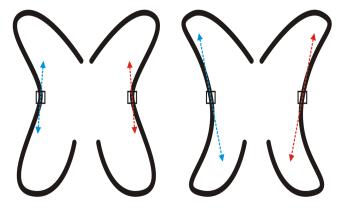
左:ミラー化された曲線オブジェクトの対応する 2 つの ノードを選択する。右:青のコントロール ハンドルを移動すると、対応するコントロール ハンドル (赤) に変更が反映される。
| 1 . |
[選択]ツールを使用して、ミラー化された曲線オブジェクトまたは対称曲線オブジェクトを選択します。 |
| 2 . |
整形ツール  をクリックします。 をクリックします。 |
| 4 . |
Shift キーを押しながら、左右または上下の対応するノードを選択します。 |
Copyright 2015 Corel Corporation. All rights reserved.

 - 水平方向にミラー化されたオブジェクトの対応するノードを編集できます。
 - 垂直方向にミラー化されたオブジェクトの対応するノードを編集できます。