| • | ノードを選択するには |
| • | ノードを移動するには |
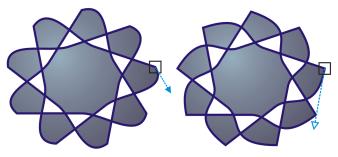
曲線セグメント上のノードを選択すると、コントロール ハンドルが表示されます。ノードとコントロール ハンドルを移動して、曲線セグメントの形を調整できます。
通常、コントロール ハンドルは青の矢印で表示されます (左) 。コントロール ハンドルがノードに重なると、塗りつぶされていない青の矢印がノードの横に表示されます (右) 。
[整形]ツールはノードを移動するための標準的なツールです。また、選択 ツールやベジェ ツールを使用するためのオプションを設定して、ノードを選択したり移動したりすることもできます。
| ノードを選択するには |

|
| 1 . | ツールボックスの整形  ツールをクリックします。 ツールをクリックします。 |
| 2 . | 曲線オブジェクトを選択します。 |
| 3 . | ノードをクリックします。 |
|
プロパティ バーの[選択 モード]リスト ボックスから、[長方形]を選択し、選択するノードの周りをドラッグします。
|
|
|
プロパティ バーの[選択モード]リスト ボックスから、[フリーハンド]を選択し、選択するノードの周りをドラッグします。
|
|
|
Shift キーを押しながら、各オブジェクトをクリックします。
|
|
|
Home キーまたは End キーを押します。
|
|
|
Tab キーまたは Shift + Tab キーを押します。
|
|
|
Shift キーを押しながら、選択したオブジェクトをクリックします。
|
|
|
Shift キーを押しながら、選択した各オブジェクトをクリックします。
|
|
選択  、フリーハンド
  、ベジェ
、ベジェ  、または折れ線
  ツールを使用して、ノードを選択することもできます。それには、まず [ツール]
  [オプション] をクリックします。カテゴリの[作業領域]リストで[表示]をクリックし、[ノード トラッキングの使用可]チェック ボックスをオンにします。曲線オブジェクトをクリックし、ポインタをノード上に移動し、ツールの形状カーソル
  が表示されたら、ノードをクリックします。[ノード トラッキングの使用可]チェック ボックスがオンの場合は、オブジェクトのいずれかのノードをクリックおよびドラッグしても、そのオブジェクトを選択したり移動したりすることはできなくなります。
選択した曲線のすべてのノードを選択するには、[整形]ツールをダブルクリックします。
| ノードを移動するには |
|
| 1 . | 整形ツール で、オブジェクトを選択します。 |
| 2 . | 目的の図形になるまでノードをドラッグします。 |
選択 、フリーハンド 、ベジェ 、または折れ線 ツールを使用して、ノードを移動することもできます。それには、まず [ツール] [オプション] をクリックします。カテゴリの[作業領域]リストで、[表示]をクリックし、[ノード トラッキングの使用可]チェック ボックスがオンになっていることを確認します。曲線オブジェクトをクリックし、ポインタをノード上に移動し、ツールの形状カーソル が表示されたら、ノードをドラッグします。
Copyright 2015 Corel Corporation. All rights reserved.

