Nastavení možností uzlů, úchytů a náhledů
Stránka Uzly a úchyty v dialogovém okně Předvolby umožňuje přizpůsobit vzhled uzlů, úchytů a vektorových náhledů podle vašich potřeb, což usnadňuje úpravu uzlů a použití vektorových efektů a transformací.
Můžete si vybrat velikost a tvar uzlů a zvolit skrytí nebo zobrazení směru křivky při úpravách. Pro uzly a úchyty jsou k dispozici tři předvolené velikosti: malé, střední a velké.
Standardně má každý z těchto tří typů uzlů jiný tvar. Ostré uzly se zobrazují jako čtverce, hladké uzly jako kružnice a symetrické uzly jako kosočtverce. Můžete si vybrat tvar jakéhokoliv typu uzlu, například trojúhelník, kosočtverec, kružnice a mnohoúhelník. Další informace o jednotlivých typech uzlů naleznete v tématu Typy uzlů.
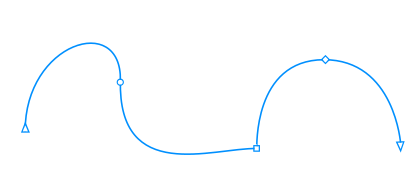
Standardně je každý typ uzlu zobrazen jiným tvarem – kružnice, čtverec nebo kosočtverec. Směr křivky je zobrazen s orientací konce uzlů.
Nástroj Tvar  se obvykle používá k výběru a přesouvání uzlů. Můžete povolit sledování uzlů a přesunout uzly pomocí nástroje Výběr
  , Ruční režim
  , Lomená čára
  nebo Bézierův režim
  .
.
Výchozí schéma barev používá pro zobrazení uzlů, ovládacích úchytů a náhledů při úpravách jako hlavní barvu modrou a jako sekundární červenou. Hlavní barva se používá v první vybrané křivce. Když vyberete další křivky s nástrojem Tvar, jsou zobrazeny červenou, sekundární barvou. Kromě toho výchozí schéma barev použije bílou barvu pro zvýraznění a zlepšení viditelnosti. Tato bílá barva zvýraznění se také používá pro vyplnění nevybraných uzlů a pro zdůraznění vektorových náhledů. Máte také možnost zobrazit nevybrané uzly bez výplně.
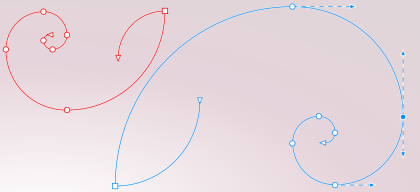
U výchozího schématu barev je hlavní barva uzlů, úchytů a náhledů modrá (vpravo). Sekundární barva, červená, je použita pro další křivku vybranou nástrojem Tvar (vlevo). Nevybrané uzly jsou vyplněny bílou, zvýrazňující barvou.
Jsou-li uzly a úchyty špatně vidět na složitém pozadí, můžete klávesovou zkratkou (Command+Shift+ICommand+Shift+G)Postup při nastavení obecných možností uzlů, úchytů a náhledů


Postup při přepínání nastavení barev u uzlů, úchytů a náhledů pomocí klávesových zkratek
Postup při výběru schématu barev

Ovládací prvky v seznamu Schéma barev budou k dispozici pouze po výběru možnosti Vlastní v seznamu Schéma barev.
Postup při vytváření vlastního schématu barev pro uzly, úchyty a náhledy