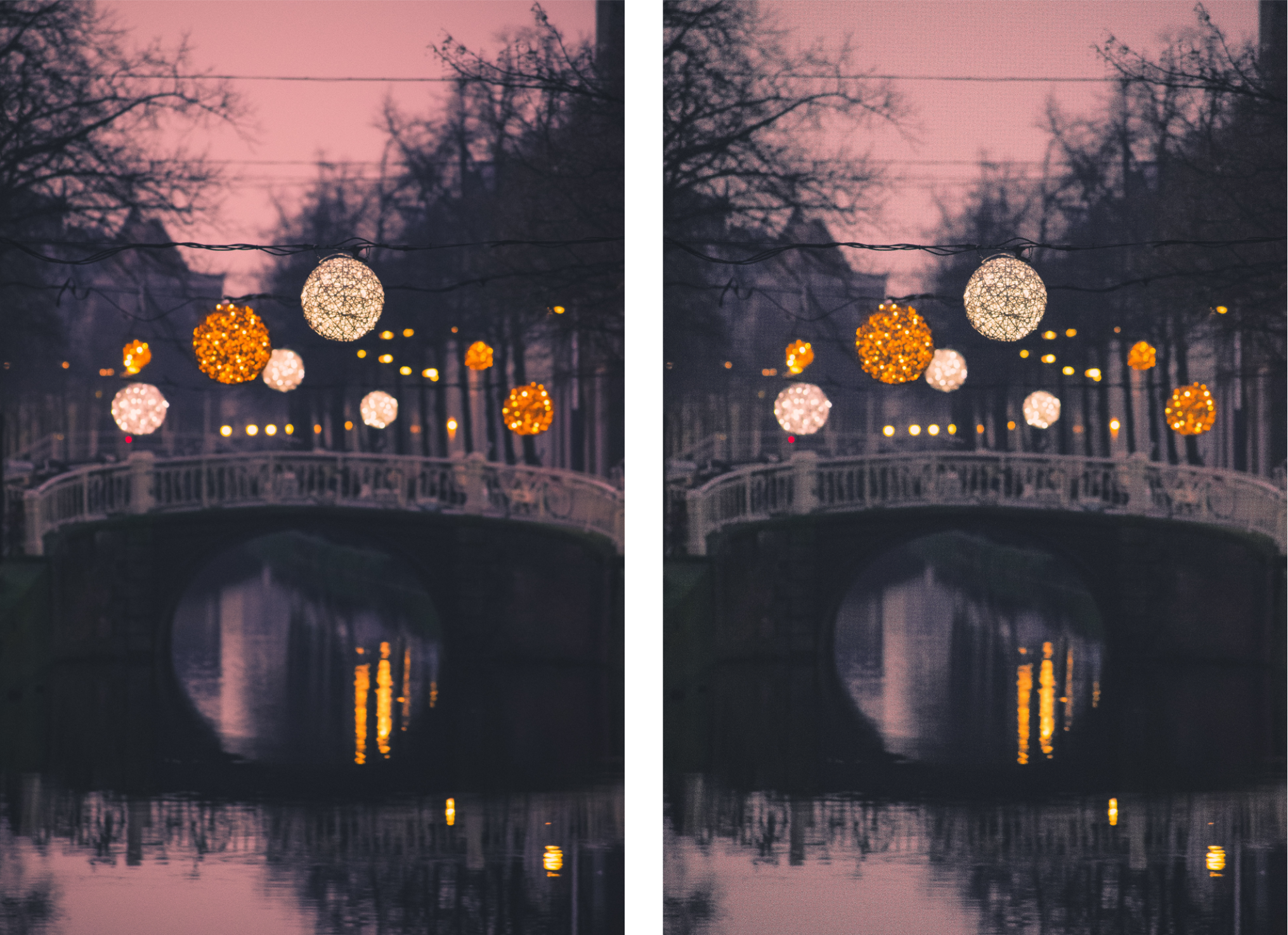
Zaostření obrázků
Zaostřením obrázků můžete zvýšit kontrast, zvýraznit hrany v obrázku nebo omezit stínování. Chcete-li obrázek nebo upravitelnou oblast obrázku zaostřit, můžete použít filtry. Zaostřování se obvykle provádí po úpravách barev a tónů obrázku a po jeho převzorkování nebo změně velikosti.
Zaostřením můžete zvýraznit detaily obrázku.
Postup při zaostření obrázku pomocí filtru

1
Klikněte na příkaz
Efekty  Korekce Vyladit zaostření
.
2
Posunutím jezdce
Procenta nastavte míru zaostření, která bude aplikována při každém kliknutí na tlačítko miniatury.
3
Klikněte na libovolné z následujících tlačítek miniatur:
•
Doostření – umožňuje zvýraznit detaily hran a zaostřit rozostřené oblasti obrázku bez ovlivnění pozvolných přechodů.
•
Adaptivní doostření – umožňuje zvýraznit detaily hran na základě analýzy hodnot sousedních
pixelů. Tento filtr zachovává nejvíce detailů obrázku, avšak jeho účinek je nejpatrnější na obrázcích o vysokém rozlišení.
•
Zaostření – umožňuje zvýraznit hrany v obrázku zaostřením rozostřených oblastí a zvýšením
kontrastu mezi sousedními pixely. Posunutím jezdce
Pozadí nastavte prahovou hodnotu efektu. Při nižších hodnotách se zvýší počet pixelů pozměněných efektem zaostření.
•
Směrové zaostření – umožňuje zvýraznit hrany v obrázku bez vzniku zrnitého efektu.
|
|
|
|
|
Klikněte na položku Efekty Zaostření Horní propust. Filtr Horní propust odstraní detaily a stínování, čím obrázek získá prozářený vzhled díky zvýraznění světlých tónů a oblastí. Může však také ovlivnit barvy a tóny obrázku. |

U většiny fotografií poskytuje nejlepší výsledky filtr Doostření.
Většina zaostřovacích filtrů podporuje všechny barevné režimy s výjimkou 48bitového režimu RGB, 16bitového režimu stupňů šedé, palety a černobílého režimu. Filtr Zaostření podporuje všechny barevné režimy s výjimkou režimu palety a černobílého režimu.

Každý ze zaostřovacích filtrů můžete aktivovat jednotlivě kliknutím na příkaz Efekty Zaostření a poté kliknutím na požadovaný filtr.
Tímto postupem lze zaostřit upravitelnou oblast obrázku.