Posunutí, otočení, zrcadlení a převrácení textu
Znaky řetězcového a odstavcového textu můžete posouvat svisle nebo vodorovně nebo je otáčet a vytvářet zajímavé efekty. Můžete narovnat znaky do jejich původního umístění a můžete vracet svisle posunuté znaky do účaří. Znaky řetězcového a odstavcového textu lze také zrcadlově převrátit nebo převrátit.
Chcete-li upravit polohu celého textového objektu, který je umístěn na osnově, jako je kruh nebo čára nakreslená od ruky, podívejte se na téma Postup při úpravě umístění textu na osnově.

Posunutí nebo otočení znaku

 vyberte znak nebo znaky.
 v dolní části oblasti
Dále můžete pomocí nástroje Tvar  posouvat nebo otáčet znaky. Vyberte uzel nebo uzly znaků a poté zadejte hodnoty do pole Vodorovné odsazení znaků, Svislé odsazení znaků nebo Úhel znaků na panelu vlastností.
Postup při narovnání posunutého nebo otočeného znaku
Vrácení svisle posunutého znaku na účaří
Postup při zrcadlení textu
 – převrátí znaky textu zleva doprava.
 – převrátí znaky textu shora dolů.
Text můžete zrcadlit také tak, že stisknete a podržíte klávesu Command a přetáhnete úchyt výběru na opačnou stranu objektu.
Zrcadlově převrátit lze i text umístěný na osnově. Další informace naleznete v tématu Postup při zrcadlovém převrácení textu umístěného na osnovu.
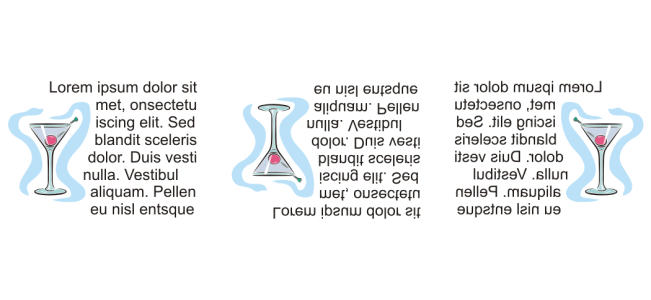
Zleva doprava: Text v původní podobě, se svislým zrcadlením, s vodorovným zrcadlením
Postup při převrácení textu pomocí diagonálního přetažení