Vyhlazení objektů
Vyhlazením zakřivených objektů můžete odstranit zubaté okraje a snížit počet uzlů. Můžete také vyhladit tvary, jako jsou obdélníky či mnohoúhelníky, a propůjčit jim organický vzhled ruční kresby.
Chcete-li ovládat efekt vyhlazení, můžete měnit velikost hrotu štětce a rychlost použití efektu a můžete také použít tlak digitálního pera.
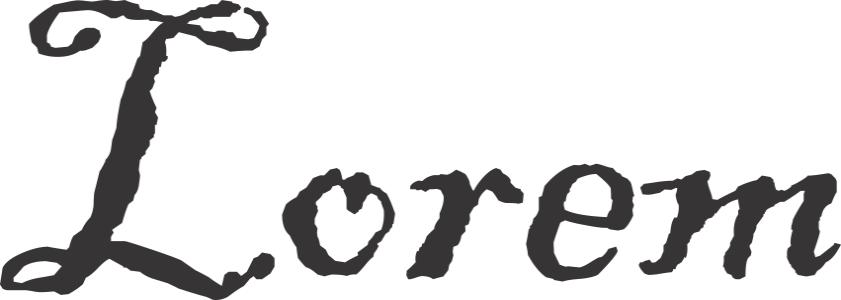
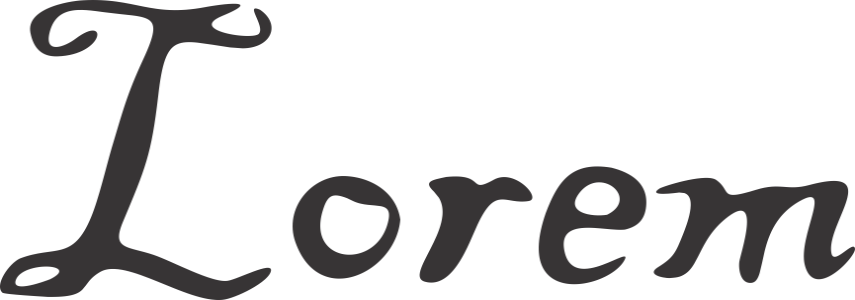
Text převedený na křivky (nahoře) a stejný text vyhlazený nástrojem Vyhlazení (dole)
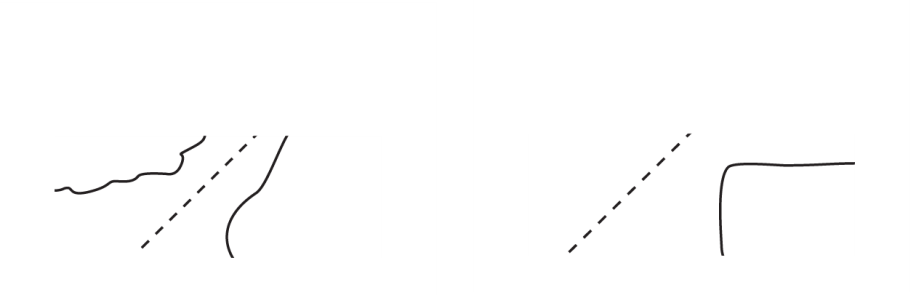
Vyhlazení zubatých okrajů (vlevo); propůjčení organického vzhledu tvarům (vpravo)
Postup při vyhlazení objektu

 .
. .
. na panelu vlastností.