Bitmap-Effekte anwenden
Sie können Bitmap-Effekte mithilfe des Menüs Effekte und der Registerkarte FX im Informationsfenster Eigenschaften auswählen. Um die in der Anwendung verfügbaren Effekte zu durchsuchen, siehe Spezialeffektkategorien.
Vor der Anwendung eines Effektes können Sie diesen anpassen. Wenn Sie die Effekteinstellungen ändern, zeigt die Anwendung eine Echtzeitvorschau des Bildes im Zeichenfenster an.
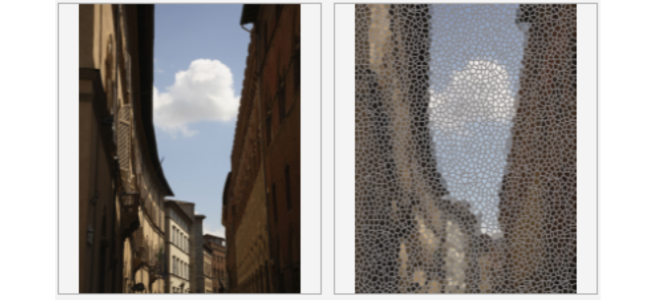
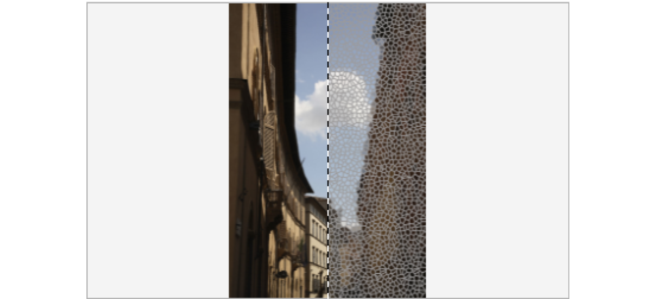
Die vollständige (oben) und geteilte (unten) Vorher/Nachher-Vorschau ist besonders praktisch, um die Übersicht über die Bearbeitungen zu behalten und zu verstehen, wie sich die verschiedenen Einstellungen auf das Bild auswirken.
Sie können einen Bitmap-Effekt auf ein oder mehrere Objekte, eine Gruppe von Objekten oder einen Bildbereich anwenden.
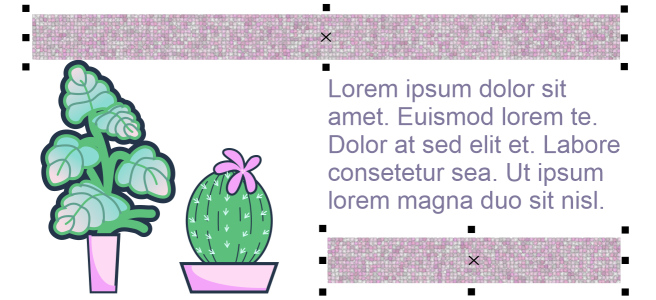
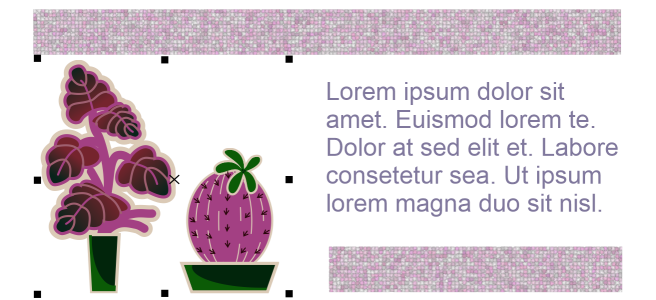
Ein Bitmap-Effekt wird auf zwei ausgewählte Objekte (oben) und auf eine Gruppe von Objekten (unten) angewandt.
Um einen Bitmap-Effekt auf einen Bildbereich anzuwenden, wählen Sie ein Zeichenhilfsmittel, zeichnen Sie eine geschlossene Form, um den gewünschten Bereich auszuwählen, wandeln Sie die Form in eine Linse um und wenden Sie dann einen Effekt auf die Linse an. Weitere Informationen zu Linsen finden Sie unter Linsen.
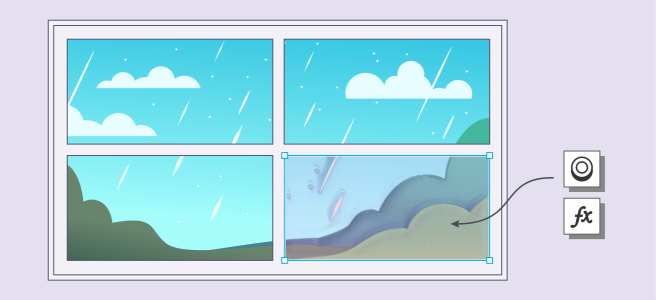
Ein Bitmap-Effekt wird auf einen Bildbereich angewandt. Die Linse definiert die Grenzen des Bildbereichs, auf den der Effekt angewandt wird, und schützt den Bereich vor dem Effekt.
Sobald Sie einen Bitmap-Effekt anwenden, wird dieser im Informationsfenster Eigenschaften angezeigt. Die Registerkarte FX im Informationsfenster Eigenschaften ist eine zentrale Stelle für nicht destruktive Bearbeitungen. Sie ermöglicht schnelle Anpassungen und bietet unbegrenzte Experimentiermöglichkeiten. Sie können Spezialeffekte ein- und ausblenden, angewandte Effekte bearbeiten und mehrere Spezialeffekte auf dasselbe Objekt anwenden. Darüber hinaus können Sie die Reihenfolge der angewandten Effekte ändern und Spezialeffekte löschen. Effekte sind kumulativ: Jedes Mal, wenn Sie einen Effekt anwenden, wird er über den vorherigen Effekt gestapelt. Auf der Registerkarte FX werden die Effekte in der Reihenfolge angezeigt, in der Sie diese anwenden. Der zuletzt angewandte Effekte erscheint ganz oben in der Liste. Effekte können auch abgeflacht werden, um die Änderungen permanent zuzuweisen.
Wenn Sie auf ein Bitmap-Objekt einen Bitmap-Effekt anwenden, fügt CorelDRAW automatisch einen Rahmen um die Bitmap ein, sodass der Effekt das gesamte Bild bedeckt. Wird die automatische Vergrößerungsoption deaktiviert, wird der Effekt am Rand des Bildes abgeschnitten. Wenn Sie beispielsweise einen Gaußschen Unschärfeeffekt auf ein Rechteck anwenden, werden die Ecken abgeschnitten.
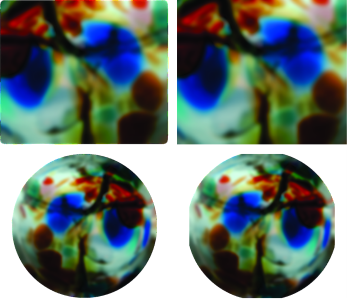
Gaußsche Unschärfe mit automatischer Vergrößerung (links); gaußsche Unschärfe ohne automatische Vergrößerung (rechts)
Wenn Sie eine benutzerdefinierte Rahmengröße verwenden möchten, deaktivieren Sie die automatische Vergrößerung und legen Sie die Abmessungen der vergrößerten Bitmap manuell fest.
Mit CorelDRAW können Sie Arbeitsvorgänge mit Spezialeffekten verfolgen, aufzeichnen und automatisieren. Weitere Informationen finden Sie unter Skripts zur Automatisierung von Aufgaben verwenden.
Sie können zusätzliche Funktionen und Effekte zur Bearbeitung von Bildern verfügbar machen, indem Sie CorelDRAW Plugin-Filter hinzufügen. Sie können Plugin-Filter hinzufügen und wieder entfernen, wenn Sie sie nicht mehr benötigen.
So fügen Sie einem Objekt einen Bitmap-Effekt hinzu


Einige Effekte unterstützen nur RGB-Bilder. Befindet sich ein Bild in einem Farbmodus, der nicht unterstützt wird, wandelt die Anwendung das Bild in den RGB-Modus (24 Bit) um.

Weitere Informationen, wie Sie die in der Anwendung verfügbaren Bitmap-Effekte durchsuchen können, erhalten Sie unter Spezialeffektkategorien.
Wenn Sie die Effekteinstellungen ändern, zeigt die Anwendung standardmäßig im Zeichenfenster das angepasste Bild an.
Die einem Objekt zugewiesenen Effekte können kopiert werden. Weitere Informationen finden Sie unter So kopieren Sie Effekte von einem Objekt auf ein anderes.
Sie können die Sichtbarkeit der auf ein Objekt angewandten Objekte ändern. Weitere Informationen finden Sie unter So arbeiten Sie mit Bitmap-Effekten.
Sie können auch einen Effekt auf ein ausgewähltes Objekt anwenden, indem Sie einen der folgenden Schritte ausführen:
 Informationsfenster Eigenschaften), klicken Sie auf die Schaltfläche Effekt hinzufügen
  , wählen Sie eine Effektkategorie aus und klicken Sie auf einen Effekt.
 (Fenster Informationsfenster Objekte), wählen Sie eine Effektkategorie und klicken Sie auf einen Effekt.
So wenden Sie einen Bitmap-Effekt auf einen Bildbereich an
Linse und wählen Sie die Option Bitmap-Effekt aus dem Listenfeld im Informationsfenster Linse.Sie können die Form einer Linse mithilfe eines der Hilfsmittel Form bearbeiten oder Kurve anpassen. Weitere Informationen zum Formen von Objekten finden Sie unter Objekte formen.
Versehen Sie die Ränder einer Linse mit einem Verlauf, um diese nahtlos in Ihre Komposition einzufügen. Weitere Informationen zu Verläufen erhalten Sie unter Objektränder mit einem Verlauf versehen.
Sie können mehrere Effekte auf eine Linse anwenden. Klicken Sie auf der Registerkarte FX des Informationsfensters Eigenschaften auf die Schaltfläche Effekt hinzufügen und wählen Sie einen Effekt aus dem Menü. Wiederholen Sie diesen Schritt für jeden Effekt, den Sie hinzufügen möchten. Auf der Registerkarte FX werden die Effekte in der Reihenfolge angezeigt, in der Sie diese anwenden. Der zuletzt angewandte Effekte erscheint ganz oben in der Liste.
Standardmäßig verfügt jedes Objekt, das Sie mit einem Zeichen-, Rechteck- oder Ellipsen-Hilfsmittel erstellen, über einen schwarzen Umriss. Sie können diesen Umriss entfernen, wenn Sie ihn nicht benötigen. Weitere Informationen finden Sie unter So entfernen Sie den Umriss eines Objekts.
Wenn Sie ein Vektorobjekt in eine Linse umwandeln, erscheint im Informationsfenster Objekte rechts neben dem Objekt ein Linsensymbol  .
.
So arbeiten Sie mit Bitmap-Effekten
Informationsfenster Eigenschaften), klicken Sie auf die Registerkarte FX und führen Sie eine Aktion aus der folgenden Tabelle aus. und wählen Sie einen Effekt aus dem Menü aus.
 .
.Das Klicken auf das Symbol Ein-/Ausblenden  auf der Registerkarte FX des Informationsfensters Eigenschaften ändert die Sichtbarkeit einzelner Effekte, während das Klicken auf das Symbol Effekte ein-/ausblenden
  im Informationsfenster Objekte die Sichtbarkeit aller Effekte ändert, die auf ein Objekt angewandt wurden, und die Sichtbarkeitseinstellungen für einzelne Effekte überschreibt, die Sie unter Umständen auf der Registerkarte FX des Informationsfensters Eigenschaften festgelegt haben.
Sie können einen Effekt auch ein- oder ausblenden, indem Sie das Kontrollkästchen Effekt anzeigen rechts neben der Schaltfläche Zurücksetzen  aktivieren oder deaktivieren.
Sie können Effekte auch ein- bzw. ausblenden, indem Sie im Informationsfenster Objekte auf das Umschaltsymbol Effekte ein-/ausblenden klicken (Fenster Informationsfenster Objekte). Um die Effekte mehrerer Objekte ein- oder auszublenden, wählen Sie die Objekte aus und klicken Sie auf das Umschaltsymbol Effekte ein-/ausblenden .
So flachen Sie Effekte ab
So vergrößern Sie eine Bitmaß manuell
Um die Bitmaß automatisch zu vergrößern, damit das ganze Bild abgedeckt wird, klicken Sie auf Bitmaps Bitmap vergrößern Automatische Bitmap-Vergrößerung.
So wählen Sie Standardeinstellungen für die Bitmap-Vergrößerung
So fügen Sie Plugin-Filter hinzu
Um einen Plugin-Filter zu entfernen, klicken Sie in der Liste Plugin-Ordner auf einen Plugin-Ordner und klicken Sie anschließend auf Entfernen.