QR-Codes bearbeiten
Nach dem Einfügen eines QR-Codes können Sie über das Informationsfenster Eigenschaften die Pixelfüllung, die Hintergrundfüllung, den Pixelumriss sowie die Pixelform und die Eckenrundung anpassen. Wenn Sie die Form der Pixel anpassen, bleiben die Marker (die drei größeren Quadrate in den Ecken sowie ein oder mehrere kleine Quadrate im Inneren des Codemusters) unverändert, um die Lesbarkeit des Codes sicherzustellen. Sie können auch den Rand um den QR-Code festlegen oder die Pixel miteinander verschmelzen.
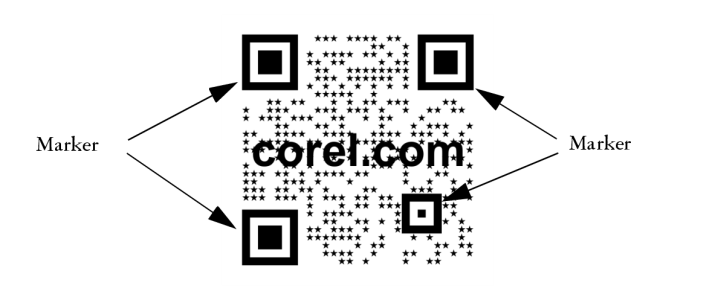
Ein QR-Code mit angepassten Pixelformen und hinzugefügtem Text. Die Marker bleiben unverändert.
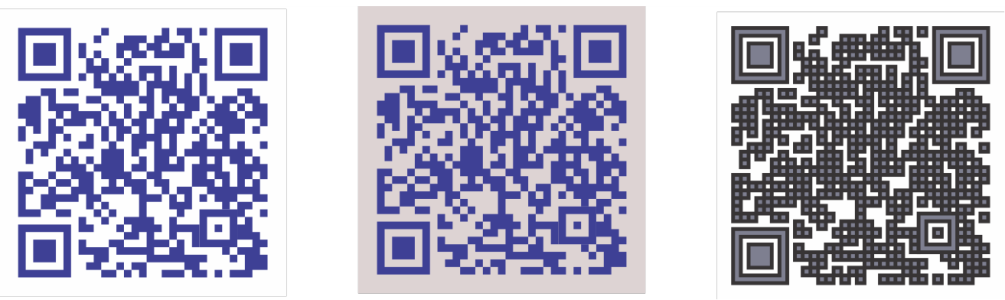
Von links nach rechts: Benutzerdefinierte Pixelfüllfarbe, benutzerdefinierte Pixelfüllfarbe und Hintergrundfarbe, benutzerdefinierte Pixelfüllung und Umrissfarbe sowie benutzerdefinierte Pixelumrissbreite
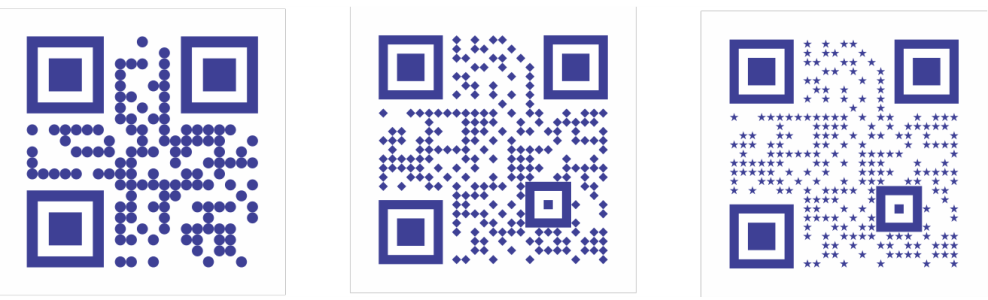
Von links nach rechts: QR-Codes mit kreisförmigen, rautenförmigen und sternförmigen Pixelformen
Wenn Sie Ihren QR-Code mit visuellen Effekte, Logos oder Text versehen, erzielen Sie eine beeindruckende Gestaltung, laufen aber auch Gefahr, dass die Scanner den Code nicht mehr lesen können. Mithilfe der Einstellungen zur Fehlerkorrektur können Sie die Fehler minimieren, die beim Scannen des QR-Codes auftreten. Wird beispielsweise ein Teil des Pixelmusters von Grafiken oder Text überlagert, dupliziert die Fehlerkorrektur einige der versteckten Daten und stellt sie wieder her. Es sind vier Fehlerkorrekturstufen verfügbar.
Sie können den QR-Code – wie andere Objekte auch – verschieben, skalieren, ausrichten und seine Größe ändern.
Bei QR-Codes können Sie die Stile verwenden, um die Darstellung der Füllung, des Umrisses sowie weiterer Eigenschaften zu steuern. Sie können auch die Standarddarstellung von QR-Codes ändern, indem Sie die standardmäßigen Objekteigenschaften ändern.Weitere Informationen finden Sie unter Standardobjekteigenschaften verwalten und anwenden.
So bearbeiten Sie QR-Code

 neben der Auswahl für die Pixelfarbe und legen Sie die Einstellungen für die Füllung fest.
Achten Sie beim Bearbeiten der Füllung darauf, dass ein hoher Kontrast zwischen den Pixeln und dem Hintergrund besteht, um Fehler beim Scannen des Codes zu vermeiden.
Um QR-Codes einzufügen, zu bearbeiten und zu validieren, müssen Sie sich bei Ihrem Konto anmelden und mit dem Internet verbunden sein.
So fügen Sie einem QR-Code ein Text- oder Grafikobjekt hinzu
 Anordnung.
 So legen Sie Fehlerkorrekturstufen fest
 unten im Bereich QR-Code, um diesen zu erweitern, und wählen Sie im Listenfeld Fehlerkorrekturstufe eine Option.
Bei höheren Korrekturstufen wird ein höherer Prozentsatz an Informationen dupliziert. Dadurch wird unter Umständen die Menge an neuen Informationen begrenzt, die ein QR-Code speichern kann. Entsprechend kann es bei QR-Codes zu Problemen kommen, die bereits vor dem Anwenden einer hohen Korrekturstufe fast oder tatsächlich die Höchstmenge an Informationen enthalten. In diesem Fall werden Sie aufgefordert, entweder die Korrekturstufe herabzusetzen oder die Datenmenge im QR-Code zu verringern.