ページを選択してアクティブにする
ページは複数選択できますが、一度にアクティブになるのは 1 ページだけです。ページの選択とアクティブ化は、描画ウィンドウ、[ページ] インスペクタ、ドキュメント ナビゲータで行います。選択ツールでページ名ラベルを選択すると、ページ サイズを変更できます。[カスタム] レイアウトのマルチページ表示では、選択ツールでページ名ラベルを選択すると、描画ウィンドウでページの配置を変更することもできます。マルチページ表示モードについて詳しくは、マルチページ表示でページを並べ変えるには.を参照してください。[ページ] インスペクタまたはドキュメント ナビゲータのタブでページを選択すると、ページの削除、複製、ドキュメントでの順序における別の位置への移動ができます。
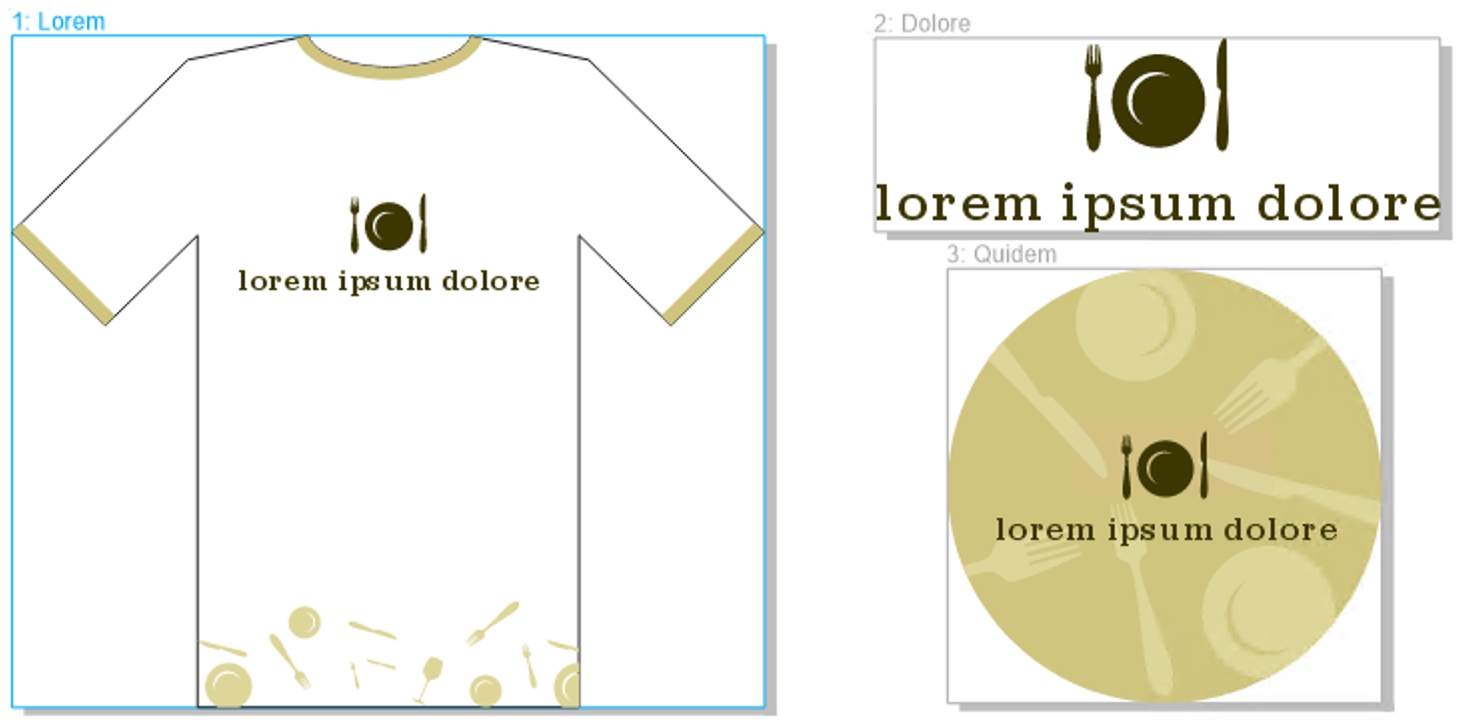
マルチページ表示のページを囲む色付きの枠は、そのページがアクティブであることを示しています。枠の色は、UI テーマに応じて異なります。
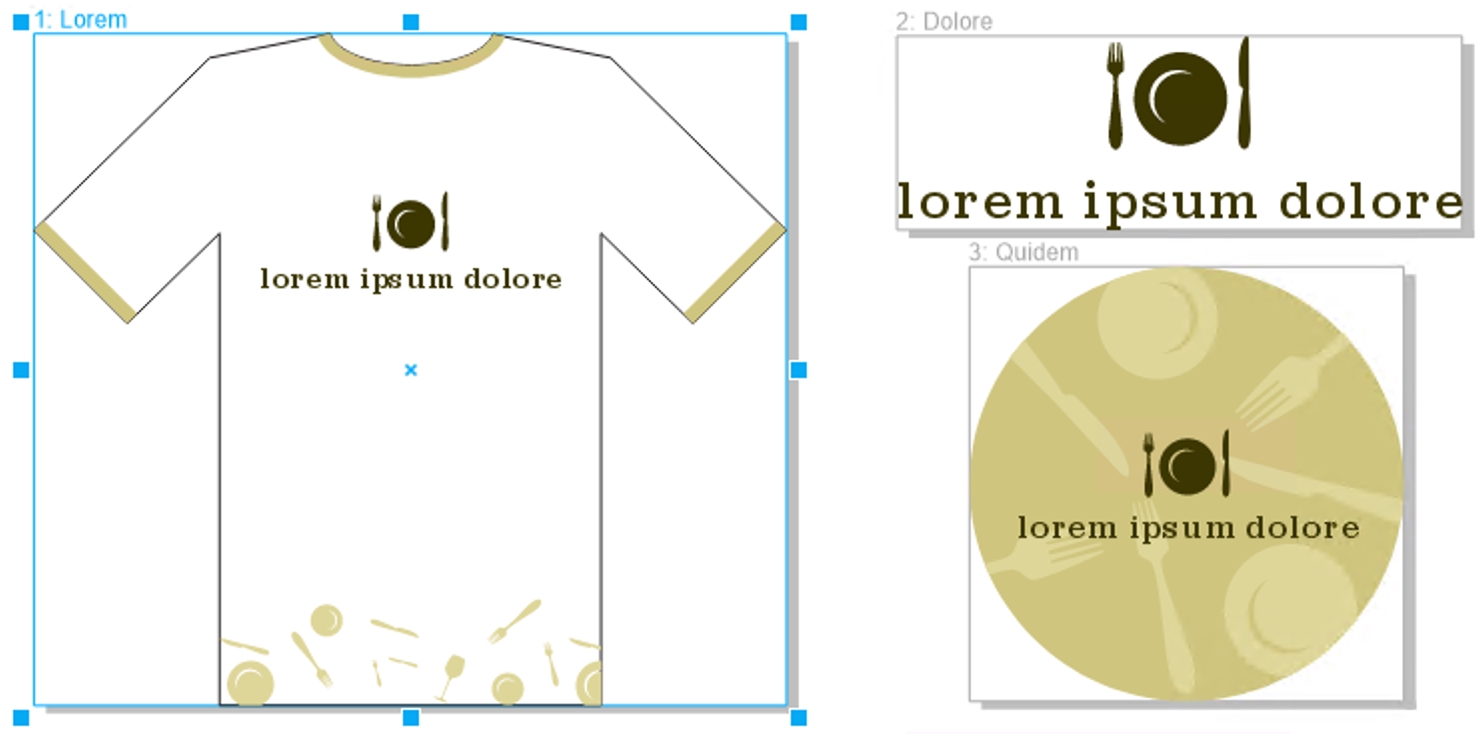
マルチページ表示におけるページ周囲のコントロール ハンドルは、そのページが選択されていることを示しています。
ページを選択するには


ドキュメント ナビゲータでページ タブをクリックしてページを選択することもできます。
マルチページ表示で複数のページを選択するには、ツールボックスで選択ツール  をクリックし、Shift キーを押しながら、選択するページのページ名ラベルをクリックし、選択に追加する他のページをクリックします。
[ページ] インスペクタ ([ウィンドウ]  [インスペクタ] [ページ]) で、Command キーを押しながら目的のページをクリックして、連続していない複数のページを選択することもできます。
[ページ] インスペクタで、選択するページ範囲の先頭ページをクリックし、Shift キーを押しながら範囲の末尾のページをクリックして、連続する複数のページを選択することもできます。
ページをアクティブにするには

設計上、ズーム、スクロール、スポイトの各ツールでページはアクティブになりません。
マルチページ表示で作成する新規オブジェクトはすべて、2 ページにわたるオブジェクトやページ枠をはみ出すオブジェクトも含めて、アクティブ ページに追加されます。