レイヤのプロパティを変更する
作成した新規レイヤは、デフォルトでは、表示、編集、印刷、およびエクスポートのプロパティがオンになります。これらのプロパティはいつでも変更できます。ローカル レイヤをマスター レイヤに、またはマスター レイヤをローカル レイヤに変換することもできます。マスター レイヤについて詳しくは、レイヤを作成する.を参照してください。
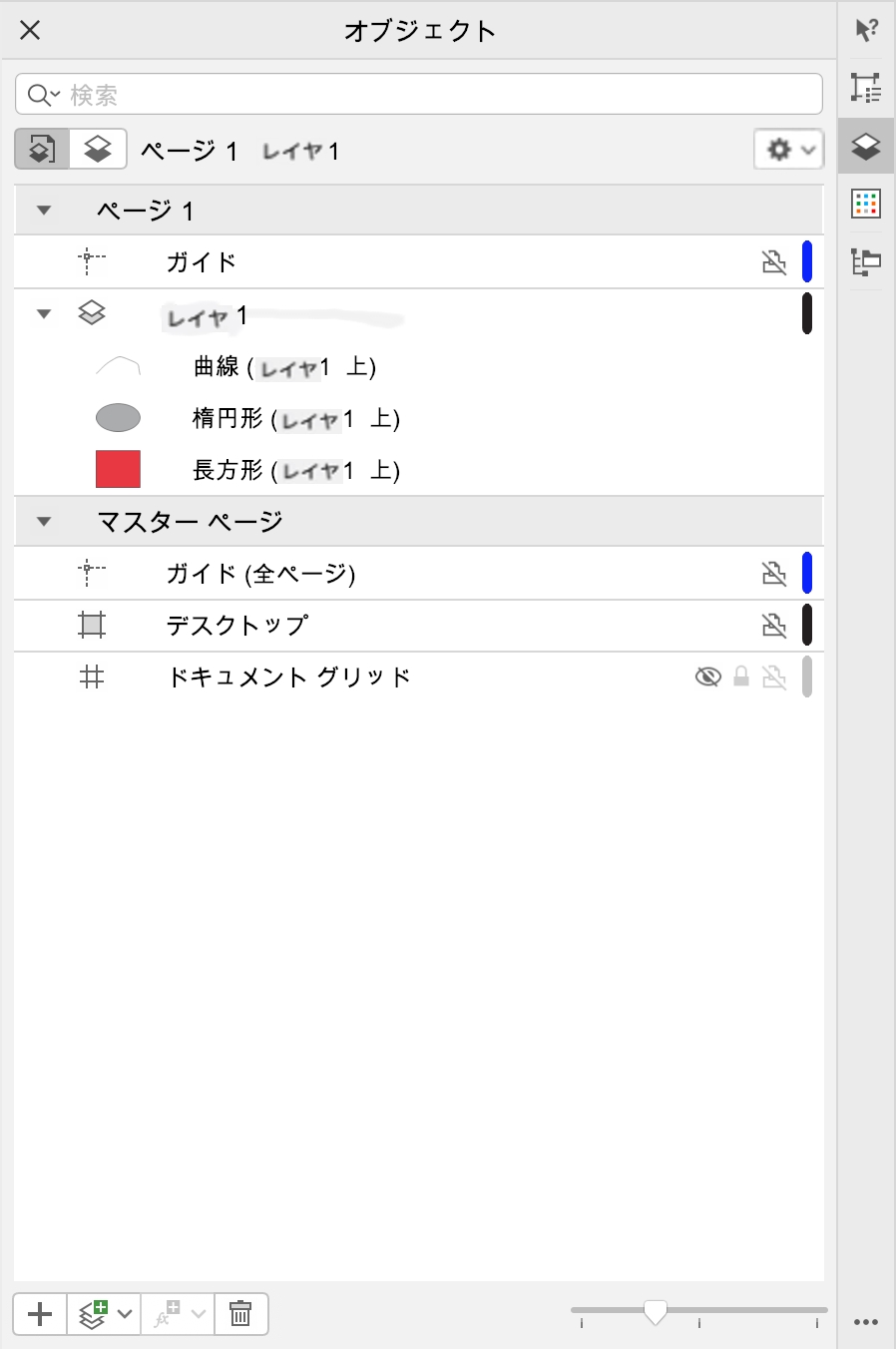
レイヤ名の右にあるアイコンを使用すると、レイヤのプロパティを変更できます。
描画のレイヤの表示と非表示を切り替えることができます。レイヤを非表示にすると、他のレイヤ上のオブジェクトを識別および編集できます。また、描画を編集するときに描画の更新にかかる時間が短くなります。
印刷またはエクスポートされる描画にレイヤを表示するかどうかを制御するために、レイヤの印刷とエクスポートのプロパティを設定できます。印刷とエクスポートのプロパティがオンになっていれば、非表示レイヤも最終出力に表示されることに注意してください。ドキュメント グリッド レイヤは、印刷およびエクスポートできません。
すべてのレイヤに対してオブジェクトの編集を許可することも、アクティブなレイヤのオブジェクトのみを編集できるように制限することもできます。また、レイヤに格納されているオブジェクトを誤って変更しないようにレイヤをロックすることもできます。ロックしたレイヤのオブジェクトは、選択したり編集したりすることができなくなります。
レイヤの内容、重ね順、他のレイヤとの関係などがわかるように、レイヤの名前を変更できます。
ワイヤーフレーム ビューの際に、レイヤ カラーでレイヤ上のオブジェクトが表示されるようにレイヤ カラーを変更できます。たとえば、設計図のさまざまな要素 (配管、電気、構造など) を別々のレイヤに配置する場合、レイヤ カラーを使用して、オブジェクトが所属するコンポーネントを迅速に識別できます。ワイヤーフレーム ビューについて詳しくは、表示モードを参照してください。
レイヤの表示/非表示を切り替えるには


 をクリックします。
非表示レイヤ上のオブジェクトは、レイヤの印刷とエクスポートのプロパティをオフにしない限り、印刷またはエクスポートされる描画に表示されます。詳しくは、レイヤの印刷とエクスポートを有効/無効にするには.を参照してください。

[オブジェクト] インスペクタでレイヤをコントロールクリックし、[表示] または [非表示] をクリックしても、レイヤの表示と非表示を切り替えられます。
レイヤの印刷とエクスポートを有効/無効にするには
 をクリックします。
レイヤの印刷とエクスポートを無効にすると、印刷またはエクスポートされる描画やフルスクリーン プレビューにレイヤの内容が表示されなくなります。フルスクリーン プレビューについて詳しくは、描画をプレビューする.を参照してください。
[オブジェクト] インスペクタでレイヤをコントロールクリックし、[印刷とエクスポートを有効にする] または [印刷とエクスポートを無効にする] をクリックして、レイヤの印刷とエクスポートを有効/無効にすることもできます。
レイヤの編集プロパティを設定するには
 をクリックします。
 をクリックし、
全レイヤの編集をオフにすると、アクティブなレイヤとデスクトップ レイヤだけが使用可能になります。アクティブでないレイヤ上のオブジェクトは、選択または編集することができません。たとえば、選択ツールを使用して描画ページ上の複数のオブジェクトを選択範囲線で囲んで選択する場合、アクティブ レイヤ上のオブジェクトのみが選択されます。
ドキュメント グリッド レイヤをロックまたはロック解除することはできません。
[オブジェクト]インスペクタでレイヤをコントロールクリックし、[ロック解除] をクリックして、レイヤをロック解除することもできます。
レイヤの名前を変更するには