オブジェクトをコピー/複製/削除する
CorelDRAW では、いくつかの方法でオブジェクトをコピーできます。不要になったオブジェクトは削除できます。
オブジェクトを切り取るかコピーしてクリップボードに置き、描画または他のアプリケーションに貼り付けることができます。オブジェクトを切り取ると、オブジェクトはクリップボードに置かれ、描画からは削除されます。オブジェクトをコピーすると、オブジェクトがクリップボードに置かれますが、オリジナルも描画に残ります。
オブジェクトを複製すると、コピーが描画ウィンドウに直接置かれ、クリップボードは使用されません。複製する方がコピーや貼り付けより時間がかかりません。オブジェクトを複製すると、複製されたオブジェクトと元のオブジェクトの間に、x 軸と y 軸に沿って距離が置かれます。この距離は複製のオフセットと呼ばれ、[環境設定] ダイアログ ボックスで変更できます。
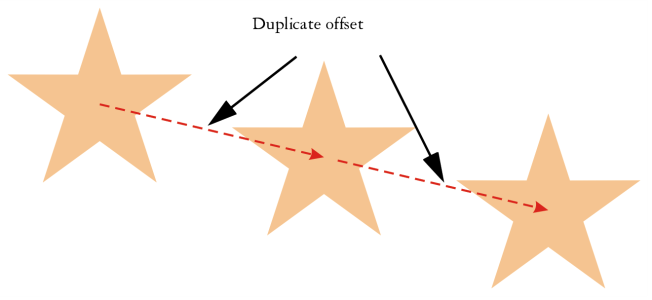
オリジナルはそのままにして、オブジェクトの複製だけに回転、サイズ変更、斜変形などの変形操作を適用できます。オリジナルを残すことにした場合は、複製を削除できます。
クリップボードを使用せずに、位置を指定して、オブジェクトのコピーを一度に複数作成できます。たとえば、オリジナルのオブジェクトの左または右にコピーを配置したり、オリジナルの下または上に配置したりすることができます。オブジェクトのコピーの間隔を指定したり、コピーを作成する位置を相互のオフセット値で指定したりすることができます。
その他の方法を使って、クリップボードを使わずに簡単にオブジェクトのコピーを作成できます。テンキーのプラス記号 (+) を使用すると、オリジナルの上にコピーを重ねて配置できます。 また、オブジェクトをドラッグしながらスペースバーを押すかコントロールクリックすると、コピーを簡単に作成できます。
オブジェクトを切り取る/コピーするには


オブジェクトをコントロールクリックし、[切り取り] または [コピー] をクリックして、オブジェクトを切り取る/コピーすることもできます。
オブジェクトを描画に貼り付けるには
この手順を使用して、他のアプリケーションのオブジェクトを貼り付けることができます。
サポートされていないファイル形式からオブジェクトを貼り付ける場合、または貼り付けるオブジェクトのオプションを指定する場合は、[編集]  [形式を選択して貼り付け] をクリックします。
オブジェクトを複製するには

オブジェクトの複製は、ビニール カットやプロッタなどのデバイス用に切り取り可能なドロップ シャドウを作成する際に便利です。
Command+ D キーを押して、選択したオブジェクトを複製することもできます。
複製のオフセットのデフォルトを変更するには、[レイアウト] [ドキュメントの環境設定] をクリックします。[一般] ページで、[水平方向] ボックスと [垂直方向] ボックスに値を入力します。
指定した位置にオブジェクトのコピーを作成するには

オブジェクトのコピーを素早く作成するには
 を使用して、オブジェクトを選択します。
オブジェクトの複製を変形するには
変形を消去する場合は、オブジェクトを選択して、[オブジェクト] [変形の消去]をクリックします。
オブジェクトを削除するには
削除したオブジェクトを復元するには、[元に戻す] コマンドを使用します。詳しくは、操作を元に戻す/やり直す/繰り返す.を参照してください。