ページをサイズ変更する
CorelDRAW には、ページの幅や高さを変更する方法がいくつか用意されています。単一ページ表示での作業でページのサイズを変更するには、新たな寸法を指定するか、別のプリセットを選択します。マルチページ表示で作業している場合でも、長方形をサイズ変更しながら、描画ウィンドウでインタラクティブにページ サイズを変更できます。ページ サイズを 1 軸に沿って変更するには、中央のハンドルをドラッグします。ページ サイズを 2 軸に沿って変更しつつ、ページの縦横比を維持するには、コーナー ハンドルをドラッグします。高さと幅の縦横比は、デフォルトで制約されます。

上辺または下辺にある中央のハンドルをドラッグすると、ページを縦方向にスケールできます (左)。左辺または右辺にある中央のハンドルをドラッグすると、ページを横方向にスケールできます (右)。

コーナー ハンドルをドラッグすると、ページの縦横比を維持しつつページをスケールできます (左)。Shift を押しながらハンドルをドラッグすると、中央から均等にページのサイズを変更できます (右)。
最大ページ サイズは 1800 x 1800 インチです。マルチページ表示の場合、すべてのページをまとめた寸法が最大ビューポート サイズを超えることはできません。
プロパティ バーの [ページ サイズの自動調整] ボタンを使用することでも、ページの幅と高さを手動で変更することなく、ページ サイズを変更してローカル レイヤ上のコンテンツを収めることができます。オプションで、ページの端からアートワークまでの距離を設定できます。
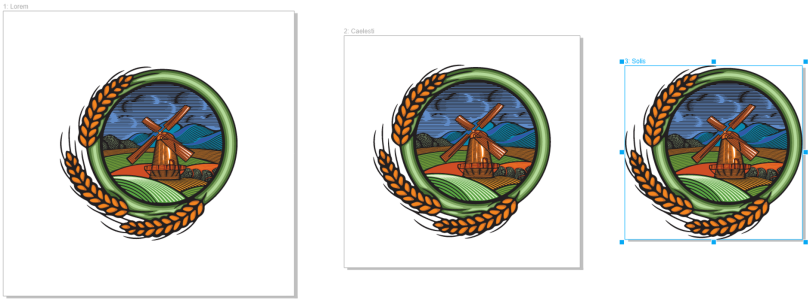
ページ上のオブジェクト周囲にある余分なパディング (左) を削除するために、ページ サイズが変更され、オブジェクトの周りのマージンが 1 インチ (中央) およびゼロ (右) になっています。
ページの幅と高さを指定するには

 をクリックします。すべてのページのサイズを変更するには、プロパティ バーの [すべてのページ] ボタン
  をクリックします。

また、ページを選択し、プロパティ バーの [プリセット] リスト ボックスでプリセットを選択して、ページのサイズを正確に指定することもできます。
ページのサイズをインタラクティブに変更するには

 が表示された描画ウィンドウでページ名のラベルをクリックして、ページを選択します。 をクリックします。すべてのページのサイズを変更するには、プロパティ バーの [すべてのページ] ボタン をクリックします。
デフォルトでは、見開きページが中央から均等にサイズ変更されます。
描画ウィンドウでページを選択し、コントロール ハンドルをドラッグすることで、複数のページのサイズを変更することもできます。
ページ サイズを自動調整するには
 をクリックします。