オブジェクトにラフ効果を適用する
線、曲線、テキストなどのオブジェクトにラフ効果を適用して、エッジをギザギザにしたり、スパイクを付けたりすることができます。グラフィック タブレットのスタイラスペンを有効にするか、マウスをラフ効果用に設定して、ラフ効果のサイズ、角度、向き、および凸凹の数を制御します。
グラフィック タブレットのスタイラスペンの動き、固定値の設定、または線に直角のスパイクを自動的に適用することにより、ラフ効果が決まります。タブレットの面に対するスタイラスペンの角度を大きく、または小さくして、スパイクのサイズを調整します。マウスを使用する場合は、0~90 度までの傾きを指定できます。スタイラスペンの回転の角度 (方向) を変更して、スパイクの方向を調整できます。マウスを使う場合は、0~359度までの回転角度を指定できます。また、ドラッグするときに、適用するスパイクの数を増減できます。
タブレットのスタイラスペンの筆圧を感知させて、ラフ効果を付けることもできます。筆圧が大きいほど、スパイクの数も多くなります。マウスを使用する場合は、適切な値を指定してスタイラスペンの筆圧をシミュレートできます。
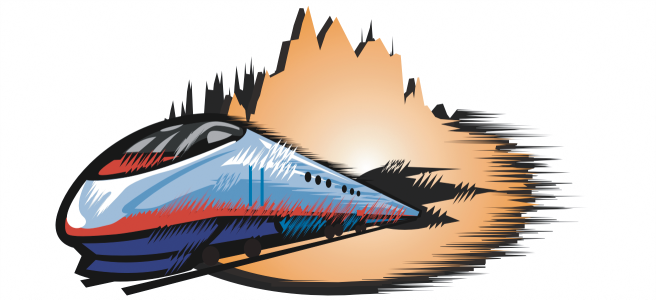
ラフ ブラシで、輪郭やパスをギザギザにしたり、スパイクを付けたりすることができます。
オブジェクトにラフ効果を適用するには

 を使用して、
 をクリックします。
 に、0.01~2.0 の値を入力します。
 に 1~10 の値を入力します。
 をクリックします。
 をクリックします。
歪曲、エンベロープ、遠近効果を適用したオブジェクトは、ラフ効果を適用する前に、曲線オブジェクトに変換する必要があります。

グラフィック タブレットのスタイラスペンの傾斜、方向、および圧力を感知してラフ効果を適用するには、オブジェクトをコントロールクリックし、サブメニューにあるコマンドをクリックします。
ラフ コントロールの最小値と最大値を確認するには、プロパティ バーのコントロールをコントロールクリックし、[設定]をクリックします。