[アセット] インスペクタでコンテンツを表示する
[アセット] インスペクタには、コンテンツの操作に役立つ 3 つのビューがあります。[ローカル アセットとネットワーク アセット] ビューには、ローカル フォルダまたはネットワーク フォルダに保存されているベクトル イメージとビットマップ イメージ、およびその他のアセットが表示されます。[Cloud アセット] ビューには、他のユーザーと共有しているシンボル ライブラリ ファイルを含む、Cloud フォルダ内のファイルが表示されます。[リンクされたアセット] ビューには、アクティブなドキュメントにリンクされたシンボル ライブラリが表示されます。
[アセット] インスペクタは、以前のバージョンの [CONNECT コンテンツ] インスペクタに置き換わるものです。
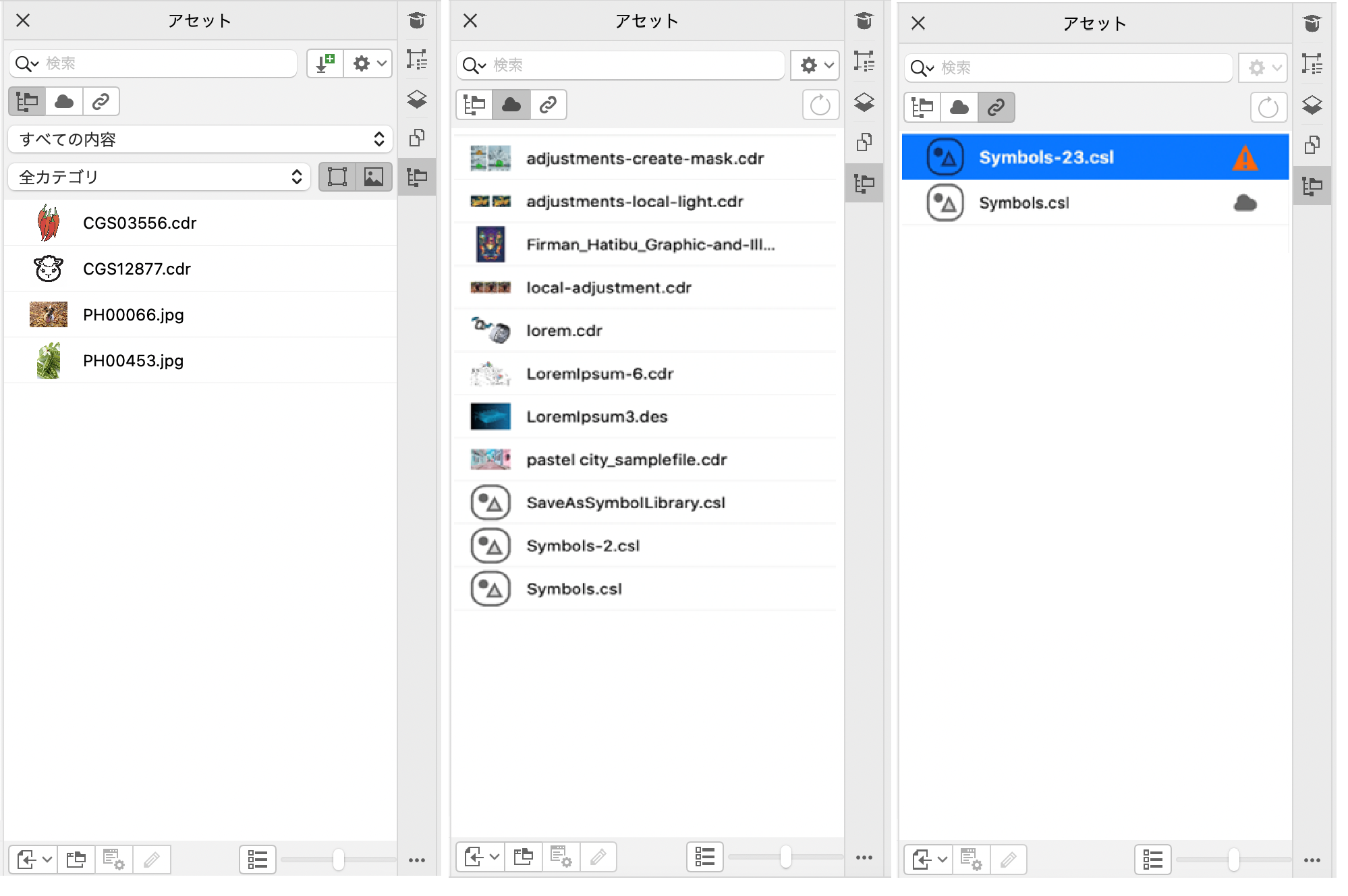
(左から右へ)[ローカル アセットとネットワーク アセット]、[Cloud アセット]、[リンクされたアセット]
アセットは、サムネール付きのファイル名のリスト (デフォルト表示)、またはサムネールのグリッドとして表示されます。また、アセットのサムネールのサイズも調整できます。
アセットを表示するには


 をクリックします。
 をクリックします。
  をクリックします。
 アセットのファイル名と場所を表示するには
リストとグリッド表示を切り替えるには
 または
または  ) をクリックします。
アセットのサムネールのサイズを調整するには