Desenhe em perspectiva
Com o desenho em perspectiva (  perspectiva do objeto desenhar em perspectiva), você pode desenhar esboços, padrões e projetos complexos, criando a ilusão de distância e profundidade.
Quando você desenha em perspectiva, o CorelDRAW cria automaticamente um campo de perspectiva e permite adicionar linhas e formas que se alinham às linhas de perspectiva. O resultado é um grupo de perspectiva que compreende o campo de perspectiva e os objetos adicionados. Um desenho pode conter vários grupos de perspectiva com campos de perspectiva exclusivos.
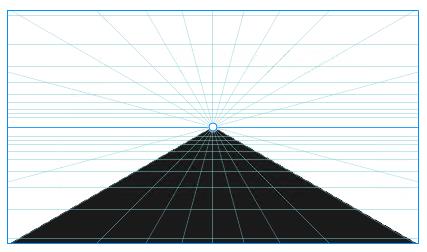
Um grupo de perspectiva consiste em um campo de perspectiva e um ou mais objetos.
O campo de perspectiva inclui uma grade de linhas de perspectiva que convergem em direção a um, dois ou três pontos de fuga. A parte visível do campo de perspectiva é chamada de janela de visualização.
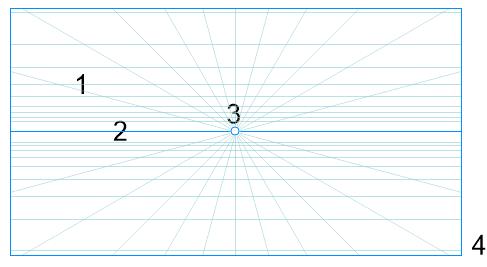
Elementos de um campo de perspectiva: Grade de perspectiva (1), horizonte (2), ponto de fuga (3), janela de visualização (4)
O CorelDRAW fornece predefinições para três tipos de perspectiva: perspectiva de um ponto, dois pontos e três pontos.
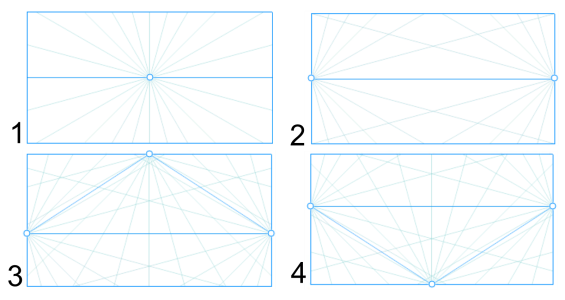
Tipos de perspectiva: (1) um ponto, (2) dois pontos, (3) três pontos (visão limitada), (4) três pontos (visão panorâmica)
Antes de começar a desenhar no campo de perspectiva, você pode escolher o plano no qual deseja desenhar. Você pode optar por desenhar em um plano ortográfico, que é um plano achatado, sem perspectiva, no plano de perspectiva superior ou em um dos planos de perspectiva lateral.
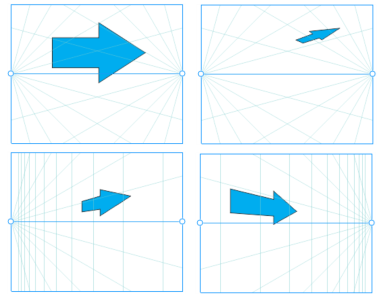
(da esquerda para a direita) O mesmo objeto colocado em quatro planos diferentes: Ortogonal, superior, esquerda e direita.
O desenho em perspectiva assume que o visualizador ou a câmera está a uma determinada distância dos objetos. Todos os objetos são dimensionados em relação ao visualizador. No CorelDRAW, a posição do visualizador é indicada pelas linhas da câmera, que podem ser usadas como um assistente de desenho para inserir objetos. As linhas de câmera são vinculadas ao plano de perspectiva ativo e ficam ocultas por padrão. Depois de exibir uma linha de câmera, você pode movê-la para aumentar ou diminuir a distância entre o visualizador e os objetos representados. A movimentação de uma linha da câmera não altera os objetos existentes, mas afeta a forma como um objeto aparece quando é movido para o plano ativo. Se o lado de um objeto estiver alinhado com a linha da câmera, esse lado aparecerá em 100% - ele não será encurtado ou alongado. Os lados do objeto ou objetos que aparecem a uma distância da linha da câmera parecerão menores do que seu tamanho real.
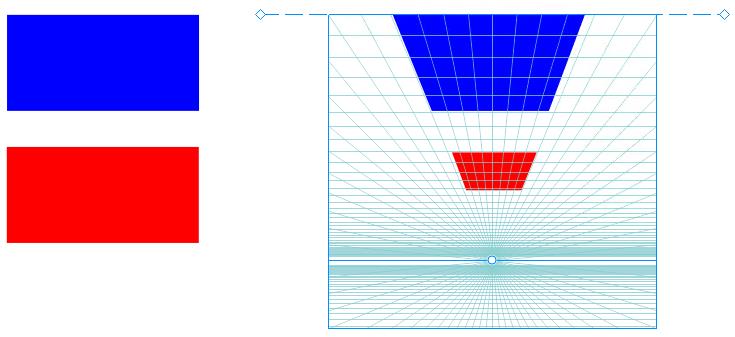
O retângulo vermelho fica mais afastado da linha da câmera, de modo que ele parece menor do que o retângulo azul.
Você pode personalizar as predefinições de desenho em perspectiva ajustando o campo de perspectiva. Por exemplo, você pode mover pontos de fuga, linhas do horizonte e linhas da câmera. Você também pode redimensionar a janela de visualização.
Para obter informações sobre como editar grupos de perspectiva, consulte Editar grupos de perspectiva.

Quando você salva um desenho que contém grupos de perspectiva em uma versão do CorelDRAW anterior a 23.0 (2021), os grupos de perspectiva mantêm sua aparência, mas são salvos como grupos regulares de objetos.
Para desenhar em perspectiva

 , clique em um espaço vazio na janela de desenho para garantir que não há objetos selecionados. Desfazer e desenhe o campo o perspectiva novamente.
 — para desenhar em um plano achatado, sem perspectiva
 — para desenhar no plano de perspectiva superior
 — para desenhar no plano de perspectiva lateral. Este botão está disponível apenas para perspectiva de um ponto.
 — para desenhar no plano de perspectiva direito
Não é possível alterar o tipo de perspectiva depois de desenhar o campo de perspectiva.
O aplicativo impede que você desenhe em perspectiva em determinadas áreas para não obter resultados inesperados. Por exemplo, não é possível desenhar um objeto sobre um ponto de fuga em um plano de perspectiva.
Você não pode desenhar em perspectiva no modo de Foco. Para obter mais informações sobre o modo de Foco, consulte Editar objetos no modo de Foco.

É possível alterar a aparência do campo de perspectiva para adaptá-lo às suas necessidades. Por exemplo, você pode aumentar o número de linhas de perspectiva para aumentar a precisão do desenho. Para obter informações, consulte Para modificar a aparência do campo perspectiva.
Você também pode desenhar objetos no plano ortográfico, sem perspectiva, e depois movê-los (projetá-los) para outro plano. Para obter mais informações, consulte Mover um objeto para outra página.
Você também pode adicionar um objeto existente ao grupo de perspectiva. Para obter mais informações, consulte Adicionar um objeto do grupo de perspectiva.
Para ajustar o campo de perspectiva
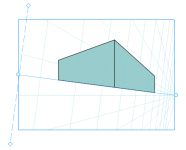
 na barra de ferramentas flutuante para exibir a linha de câmera. Arraste a linha de câmera para uma nova posição.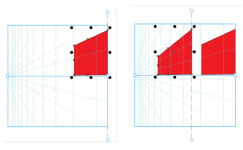
Para obter melhores resultados, ajuste o campo de perspectiva antes de desenhar ou adicionar objetos em perspectiva.
Sempre que você move um ponto de fuga, uma linha de horizonte ou uma linha de câmera, o campo de perspectiva é redesenhado. Os objetos existentes permanecem inalterados, mas cada novo objeto desenhado reflete a nova posição do ponto de fuga, linha de horizonte ou linha de câmera.
Se não for possível mover um ponto de fuga, uma linha de horizonte ou uma linha de câmera, clique no botão Bloquear campo de perspectiva  na barra de ferramentas flutuante para permitir alterações no campo de perspectiva.
Para evitar alterações acidentais no campo perspectiva, clique no botão Bloquear campo de perspectiva  novamente após terminar a edição.