Definir linhas-guia
As linhas-guia são linhas que podem ser colocadas em qualquer lugar da janela de desenho para ajudar a posicionar os objetos. Em alguns aplicativos, as linhas-guia são conhecidas como guias.
Há três tipos de linhas-guia: horizontal, vertical e anguladas. Por padrão, o aplicativo exibe as linhas-guia que você adiciona à janela de desenho, mas você pode ocultá-las a qualquer momento. Você também pode utilizar objetos como linhas-guia.
É possível definir linhas-guia para páginas individuais ou para o documento inteiro. Para obter mais informações sobre linhas-guia locais e principais, consulte Camadas locais e camadas principais.
É possível adicionar uma linha-guia onde quer que seja necessário, mas também adicionar linhas-guia predefinidas. Existem dois tipos de linhas-guia predefinidas: Predefinições da Corel e predefinições do usuário. Exemplos de predefinições do Corel incluem linhas-guia exibidas a margens de 1 polegada e linhas-guia exibidas nas bordas da coluna do boletim. Predefinições definidas pelo usuário são linhas-guia em locais especificados por você. Por exemplo, é possível adicionar linhas-guia predefinidas que exibam as margens na distância especificada ou que definam um layout de coluna ou uma grade. É possível remover linhas-guia a qualquer momento.
Você pode alinhar os objetos à grade para que, quando um objeto for movido para perto de uma linha-guia, ele só possa ser centralizado na linha-guia ou alinhado em qualquer um de seus lados.
As linhas-guia utilizam a unidade de medida especificada para as réguas. Para obter informações sobre as configurações da régua, consulte Para personalizar configurações da régua. Por padrão, todas as linhas-guia são mostradas na escala de desenho especificada na caixa de diálogo Editar escala. Você pode optar por não exibir as coordenadas da linha-guia em escala, mas mostrar a posição real de uma linha-guia na página.
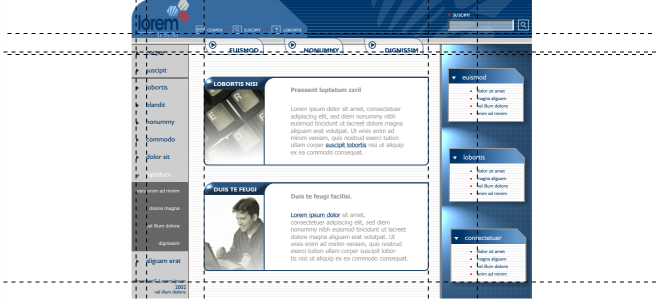
As linhas-guia podem ser colocadas na janela de desenho para ajudar a posicionar os objetos.
Para mostrar ou ocultar as linhas-guia


Também é possível mostrar ou ocultar as linhas-guia clicando em Janela  Inspetores Linhas-guia e clicando no botão
  Mostrar ou ocultar linhas-guia.
Também é possível acessar opções de linhas-guia adicionais clicando em Layout Preferências de documento, e então clicar em Linhas-guia no painel esquerdo da caixa de diálogo que aparece.
Para adicionar uma linha-guia horizontal ou vertical
Também é possível adicionar uma linha-guia arrastando a partir da régua horizontal ou vertical na janela de desenho.
Para adicionar uma linha-guia angulada
Você também pode adicionar uma linha-guia angulada arrastando o mouse a partir da régua horizontal ou vertical na janela de desenho e digitando um valor na caixa Ângulo de rotação na barra de propriedades.
Para utilizar um objeto como linha-guia

O objeto aparece como uma guia personalizada na inspetor Linhas-guia.
As guias personalizadas não podem ser editadas na inspetor Linhas-guia.
Para definir linhas-guia para o documento inteiro
As linhas-guia definidas na camada Linhas-guia da Página principal são exibidas em todas as páginas do documento. Essas linhas-guia serão exibidas juntamente com aquelas definidas para as páginas individuais.
Para adicionar linhas-guia predefinidas
Para remover uma linha-guia
 .
.Também é possível remover linhas-guia individuais arrastando-as para fora da janela do documento ou clicando em uma linha-guia com a ferramenta Selecionar e pressionando Excluir.
Para excluir uma linha-guia predefinida, clique em Layout Preferências de documento. No painel esquerdo da caixa de diálogo que aparece, clique Linhas-guia e depois clique em Predefinições. Desative a caixa de seleção ao lado da linha-guia predefinida que deseja excluir.
Para que os objetos se alinhem às linhas-guia
Você também pode ajustar objetos e áreas editáveis para alinhar pelas linhas-guia clicando em Janela Inspetores Linhas-guia e clicando no botão  Alinhar pelas linhas-guia ou pressionando Shift + Command + G.
Para exibir a posição real de uma linha-guia na página
 e clique em
 A coordenada da linha-guia não corresponde mais ao valor na barra de propriedades e nas réguas. Por exemplo, se a escala do desenho for 1:100, uma linha-guia posicionada a 100 mm na escala aparecerá a 1.000 mm quando o comando Mostrar em escala estiver desativado.