Suavizar objetos
Você pode suavizar objetos de curva para remover bordas serrilhadas e reduzir o número de nós. Como alternativa, é possível suavizar formas, como retângulos e polígonos, para dar a eles uma aparência orgânica de desenho à mão.
Para controlar o efeito de suavização, você pode variar o tamanho da ponta do pincel e a velocidade com que o efeito é aplicado. Além disso, você pode usar a pressão da caneta digital.
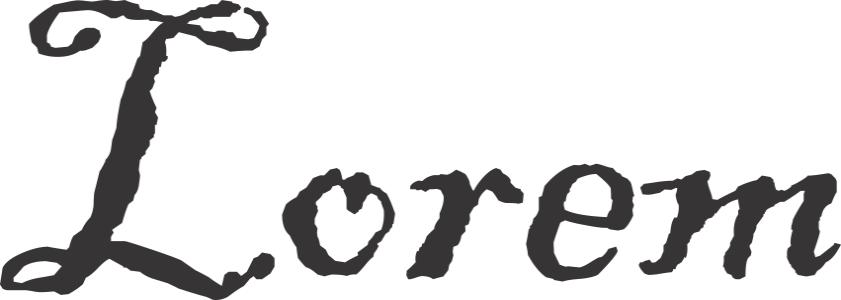
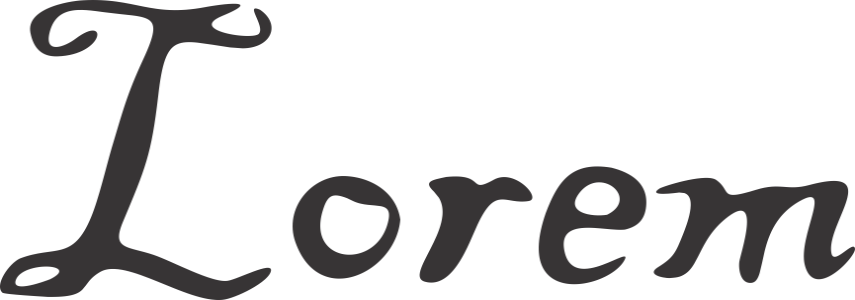
Texto convertido em curvas (topo) e o mesmo texto suavizado com a ferramenta Suavizar (parte inferior)
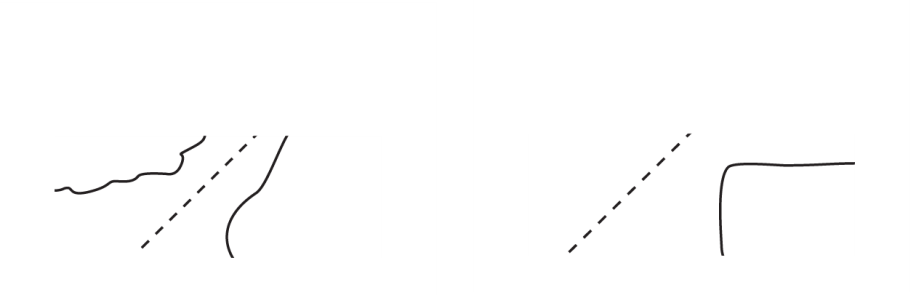
Suavizar bordas serrilhadas (esquerda); dar aparência orgânica às formas (direita)
Para suavizar um objeto

1
Selecione um
objeto usando a ferramenta
Seleção 
.
2
Na caixa de ferramentas, clique na ferramenta
Suavizar 
.
3
Arrastar ao logo da borda do objeto.
|
|
|
Definir o tamanho da ponta do pincel |
Digite um valor na caixa Tamanho da ponta na barra de propriedades  . Para alterar o tamanho da ponta do pincel, você também pode arrastar na janela do documento ao mesmo tempo que mantém o Shift pressionado. Arraste em direção ao centro da ponta para diminuir o tamanho e para fora do centro da ponta para aumentá-lo. |
Definir a velocidade do efeito suavizar |
Digite um valor na caixa Taxa  . Também é possível pressionar Option e arrastar para exibir um controle deslizante na tela que permite definir a velocidade do efeito suavizar interativamente. |
Use a pressão de uma caneta digital para controlar o efeito |
Clique no botão Pressão da caneta  na barra de propriedades. |